

PcAnywhere使用方法详细解答

PcAnywhere是一款远程控制软件,能够让你通过主控端电脑连接并操作另一台安装了该软件的被控端电脑。你可以运行被控端电脑上的应用程序,或者在主控端与被控端之间传输文件。此外,PcAnywhere还具备网关功能,可以实现多台电脑共享一台MODEM,或为网络用户提供拨入和拨出服务。类似地,网络人远程控制软件也具有不错的性能表现。接下来,将详细为你介绍PcAnywhere的具体使用方法。
1、 首先下载PcAnywhere安装包,接着直接解压即可完成初步准备。
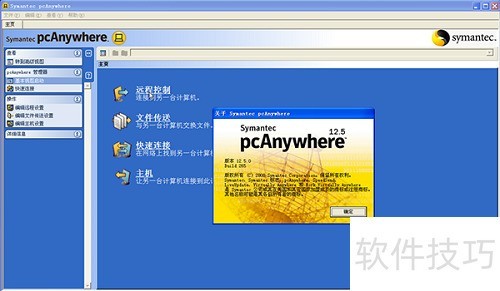
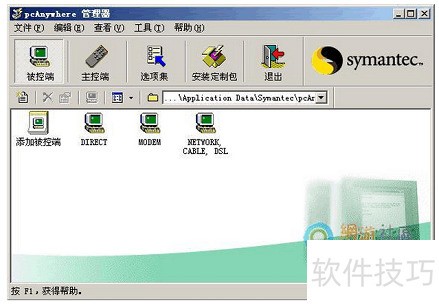
2、 2、被控端配置介绍:双击添加被控端,会出现所示界面。
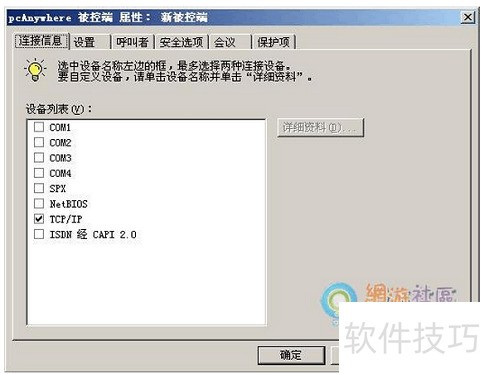
3、 在连接信息选项卡中,选择默认的TCP/IP设置,所示。
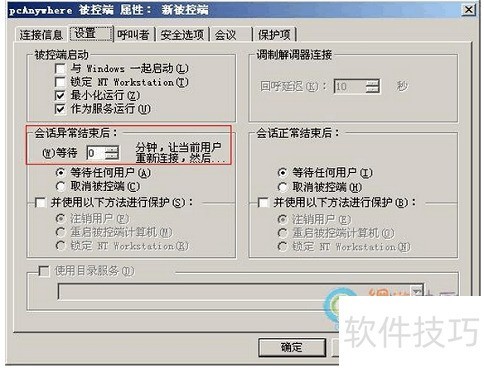
4、 在设置选项卡中,要留意会话异常结束后:的处理策略。若选择默认的等待0分钟后,让当前用户重新连接,被控端会持续等待,可能导致网络恢复后出现被控端繁忙,无法连接的情况。比如,使用主控端时,因网络问题导致连接中断,之后即使网络恢复正常也无法连接。因此,建议将等待时间设置为1分钟,避免此类问题发生。
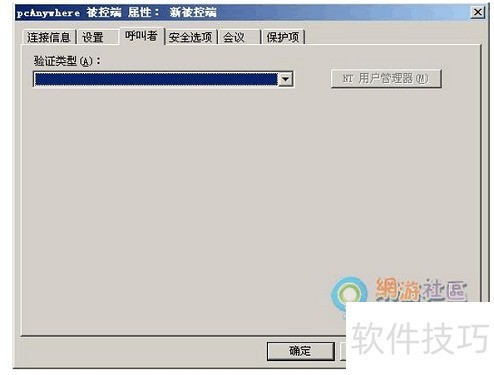
5、 呼叫者选项卡中,因尚未重启机器,目前暂不可用。
6、 完成上述操作后,即可启用PcAnywhere软件。不过,相比而言,网络人远程监控软件更为实用。建议大家前往网络人官网下载并使用该远程监控软件。
文章标题:PcAnywhere使用方法详细解答
文章链接://www.hpwebtech.com/jiqiao/331591.html
为给用户提供更多有价值信息,ZOL下载站整理发布,如果有侵权请联系删除,转载请保留出处。
相关软件推荐


其他类似技巧
- 2025-04-05 12:30:02PcAnywhere远程桌面软件的安装及使用
- 2025-04-05 10:38:02PcAnywhere被控端的使用教程
- 2025-04-04 22:42:01pcanywhere教程
- 2025-04-04 18:10:01远程登录软件pcanywhere安装及应用
- 2025-04-04 17:45:01如何使用PcAnywhere
- 2025-04-04 16:38:01pcanywhere使用教程,pcanywhere全攻略
- 2025-04-04 15:26:01Windows独享主机修改PCAnywhere登录密码
- 2025-04-04 14:43:01Symantec pcAnywhere图解安装方法
- 2025-04-04 12:47:01PcAnywhere使用方法详细解答
- 2025-04-04 10:47:02windows上 安装 pcanywhere 教程
pcAnywhere软件简介
pcAnywhere是一款远程控制软件,你可以将你的电脑当成主控端去控制远方另一台同样安装有pcANYWHERE的电脑(被控端),你可以使用被控端电脑上的程序或在主控端与被控端之间互传文件.你也可以使用其闸道功能让多台电脑共享一台MODEM或是向网路使用者提供打进或打出的功能。
...
详细介绍»


