

PcAnywhere远程桌面软件的安装及使用

PcAnywhere属于远程控制软件。你能把自己的电脑设为主控端,操控远方同样装有pcANYWHERE的电脑(被控端),可以使用被控端电脑的程序,还能在主、被控端之间互传文件。其闸道功能也可利用起来,让多台电脑共用一台MODEM,或者给网络使用者提供打进、打出的功能。
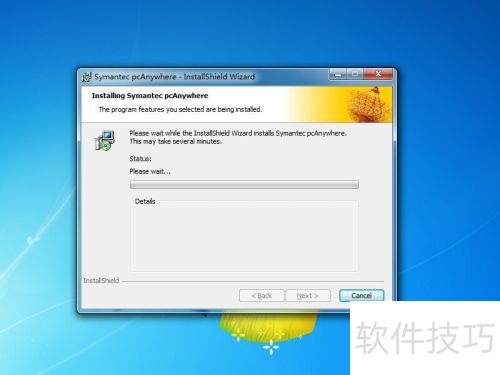
1、 双击安装程序,再点击下一步。
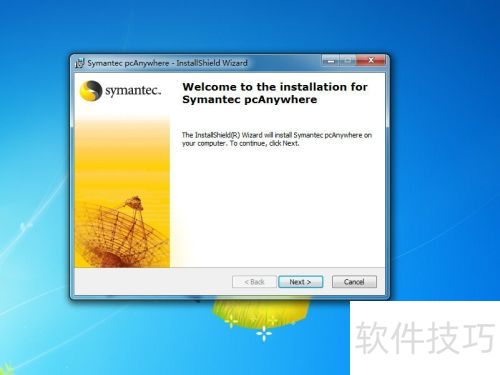
2、 同意,接下来知道安装完成就行!(安装时可更改安装路径)
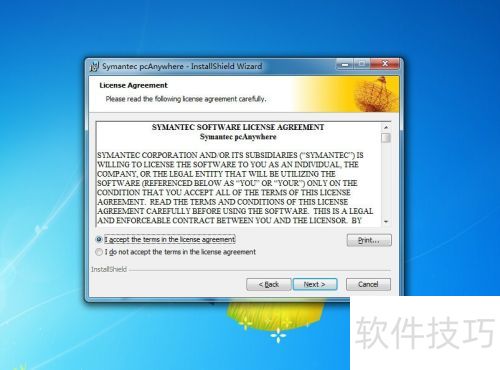
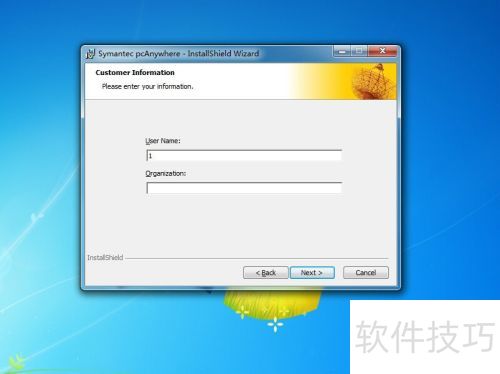
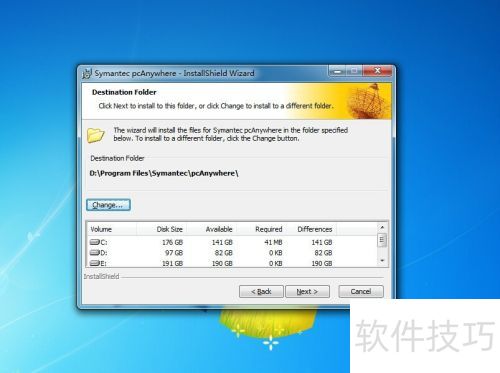
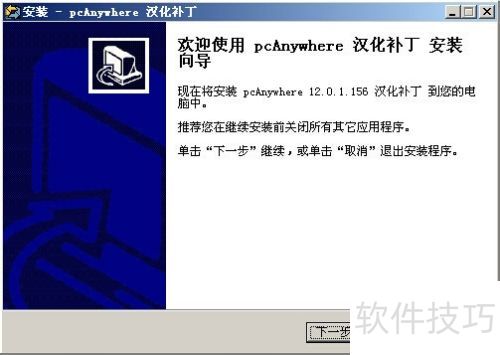
3、 接着安装汉化包,然后按步骤操作直至安装完成。
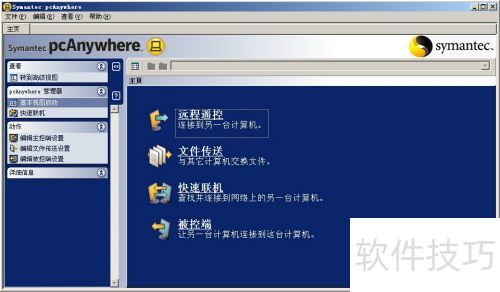
4、 打开pcAnywhere并设置,然后点击转到高级视图。
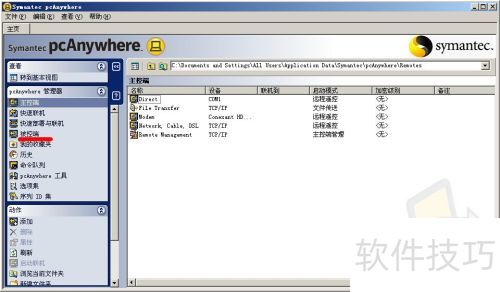
5、 点击被控端,单机添加(所示)。
6、 点击下一个步骤。
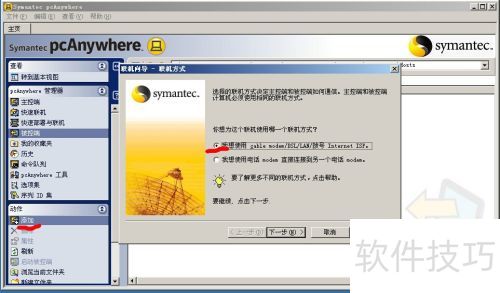
7、 依实际状况抉择,在此选择等待他人呼叫我。
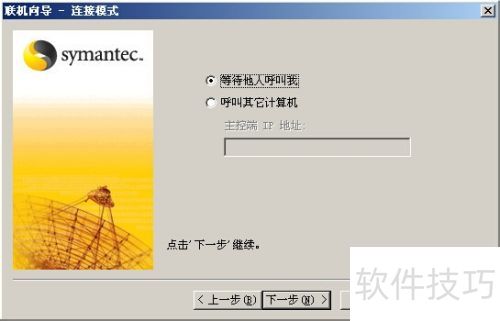
8、 根据实际需求进行选择,此处我要创建户名和密码,然后点击下一步!
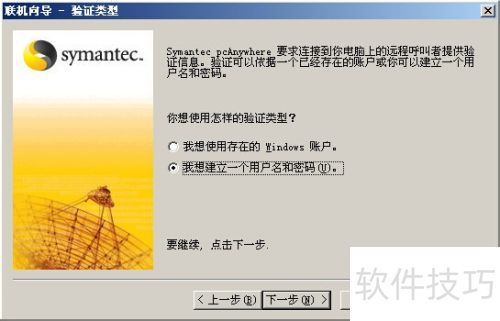
9、 设置用户名与密码,然后点击下一步!
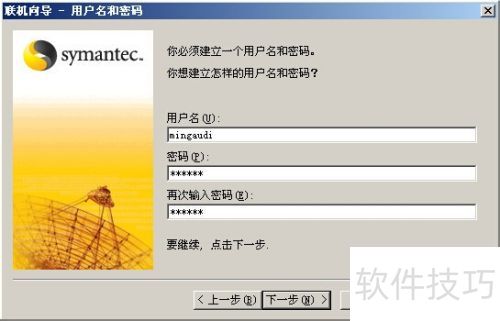
10、 勾选复选框即可完成,电脑右下角会出现一个图标。
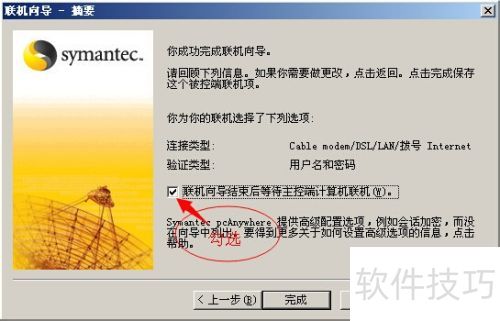
11、 右键单击新建的被控端,可选择重命名,这里我们选择属性。
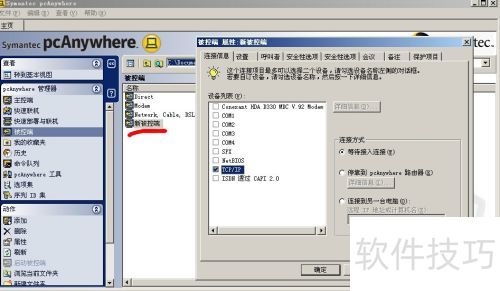
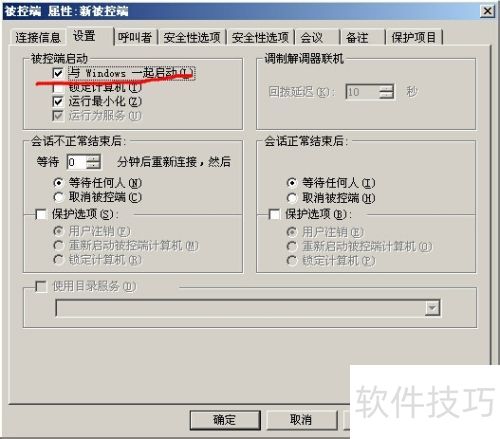
12、 打开属性有许多设置,我们点击设置,勾选与window一起启动(计算机重启时也能远程)。
13、 按以上步骤能安装所有需远程的电脑。下面介绍如何进行远程操作。
14、 点击左侧的快速联机,右侧就会显示所有安装了pcanywhere的客户端。还能在下方输入已知IP地址的电脑以进行远程连接(图标仅作标注)。
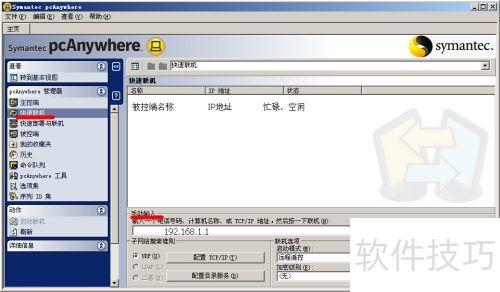
15、 双击要连接的电脑,会弹出窗口,输入用户名与密码就能实现远程桌面连接。
16、 pcanywhere功能强大,能聊天、窗口弹出,还可实现局域网或外网的桌面远程控制等功能,此处不再详述。有需求或疑问的网友可给我留言,我会马上回复。
文章标题:PcAnywhere远程桌面软件的安装及使用
文章链接://www.hpwebtech.com/jiqiao/332470.html
为给用户提供更多有价值信息,ZOL下载站整理发布,如果有侵权请联系删除,转载请保留出处。


其他类似技巧
- 2025-04-05 12:30:02PcAnywhere远程桌面软件的安装及使用
- 2025-04-05 10:38:02PcAnywhere被控端的使用教程
- 2025-04-04 22:42:01pcanywhere教程
- 2025-04-04 18:10:01远程登录软件pcanywhere安装及应用
- 2025-04-04 17:45:01如何使用PcAnywhere
- 2025-04-04 16:38:01pcanywhere使用教程,pcanywhere全攻略
- 2025-04-04 15:26:01Windows独享主机修改PCAnywhere登录密码
- 2025-04-04 14:43:01Symantec pcAnywhere图解安装方法
- 2025-04-04 12:47:01PcAnywhere使用方法详细解答
- 2025-04-04 10:47:02windows上 安装 pcanywhere 教程
pcAnywhere软件简介
pcAnywhere是一款远程控制软件,你可以将你的电脑当成主控端去控制远方另一台同样安装有pcANYWHERE的电脑(被控端),你可以使用被控端电脑上的程序或在主控端与被控端之间互传文件.你也可以使用其闸道功能让多台电脑共享一台MODEM或是向网路使用者提供打进或打出的功能。
...
详细介绍»


