

autocad2010如何设置图层

软件分类:CAD软件大小:3 KB时间:2023-07-21
软件介绍:AutoCAD2010是一款非常实用的绘图软件,AutoCAD2010经过不断的完善,现已经成为国际上广为流行的绘图工具。zol提供AutoCAD2010破解版下载。
AutoCAD2010应用广泛,以下介绍画图时如何设置图层。
1、 打开AutoCAD,依次点击格式与图层选项。
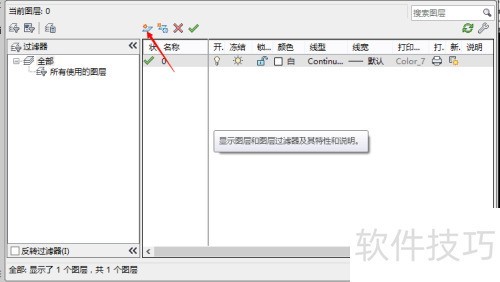
2、 点击箭头指示的图标,就能创建新图层。
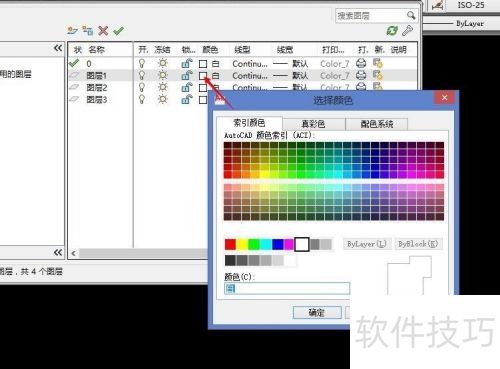
3、 点击箭头指示的颜色,即可更改当前图层线条颜色。
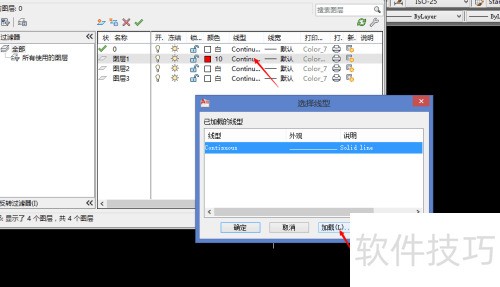
4、 点击箭头所指线条,再点下方加载,即可选取其他类型线条。
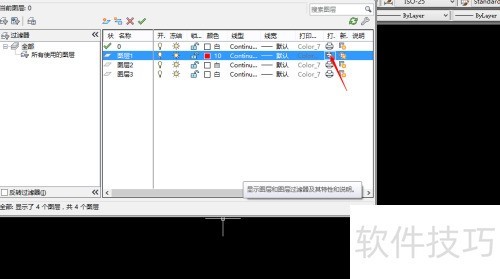
5、 点击打印图标,若图标上出现差号,意味着该图层的线条在打印图纸时不会显示,即此图层无法打印。再单击图标一次,可取消该设置。
文章标题:autocad2010如何设置图层
文章链接://www.hpwebtech.com/jiqiao/331602.html
为给用户提供更多有价值信息,ZOL下载站整理发布,如果有侵权请联系删除,转载请保留出处。
- 上一问:AutoCAD2010如何等分线段
- 下一问:AutoCAD2010安装及激活教程


其他类似技巧
- 2025-04-05 14:49:01AutoCAD2010怎么填充颜色
- 2025-04-05 12:13:01Autocad2010注册机使用方法
- 2025-04-05 11:15:01AutoCAD2010安装方法
- 2025-04-05 10:58:01AutoCAD2010如何更改绘图背景颜色
- 2025-04-05 10:07:01autoCAD2010如何建图层
- 2025-04-05 09:34:01AutoCAD2010工具栏怎么调出来
- 2025-04-05 08:24:01AutoCAD2010中如何绘制圆
- 2025-04-05 06:29:01autocad2010标注尺寸的操作
- 2025-04-05 06:17:01AUToCAD2010怎么绘制圆?
- 2025-04-04 22:56:02如何激活autocad2010?
AutoCAD2010软件简介
AutoCAD2010是由美国Autodesk欧特克官方于二十世纪八十年代初为微机上应用CAD技术而开发的绘图程序软件。AutoCAD2010经过不断的完善,现已经成为国际上广为流行的绘图工具。AutoCAD2010具有良好的用户界面,通过交互菜单或命令行方式便可以进行各种操作。它的多文档设计环境,让非计算机专业人员也能很快地学会使用。在... 详细介绍»


