

Windows10如何设置远程桌面连接

软件分类:远程控制大小:3.06 MB时间:2022-12-28
软件介绍:LookMyPC网梭远程访问是为远程网络作业人士设计的一款绿色小巧的远程控制软件,提供给您最安全、最简单、最快速的网上远程控制功能。
本文介绍
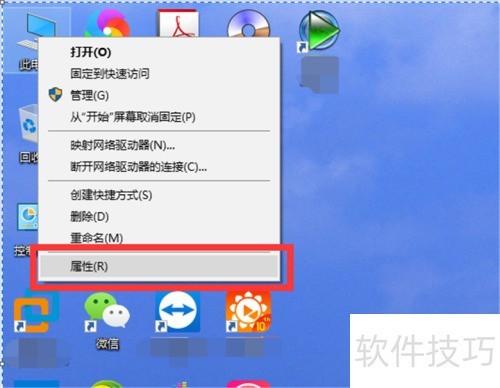
1、 右键单击此电脑,然后选择打开系统属性。
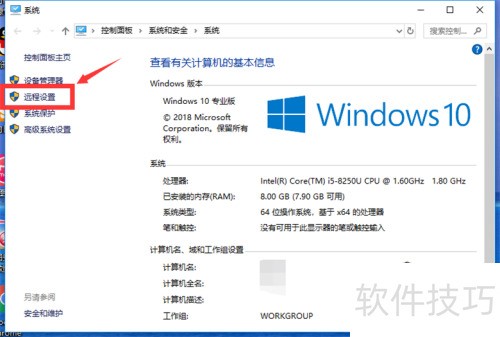
2、 开启远程设置界面。
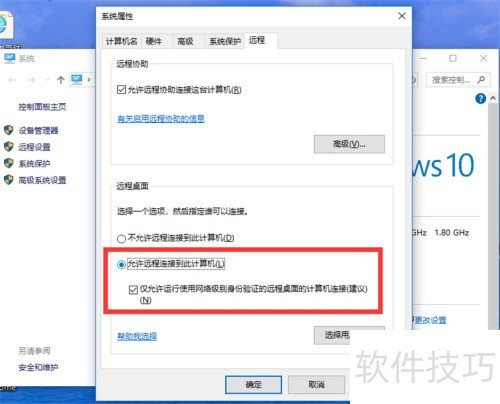
3、 勾选允许远程连接至此计算机选项,以启用远程桌面连接功能。
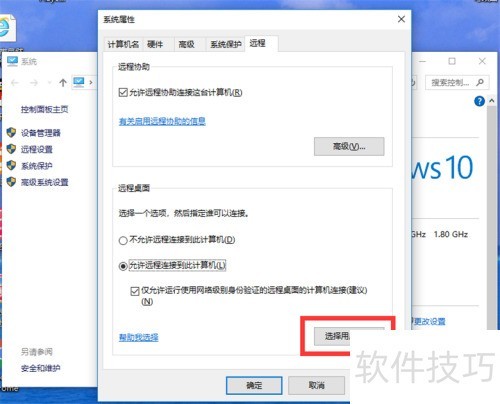
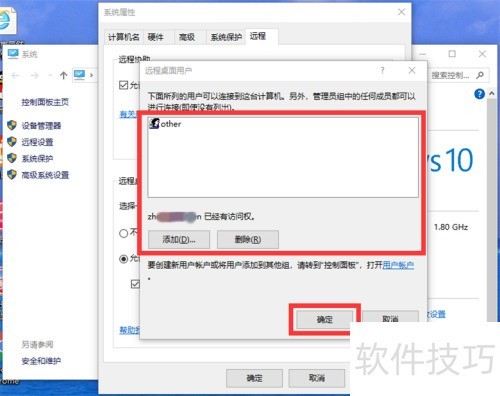
4、 点击选择用户按钮,进入远程桌面用户管理界面。
5、 点击添加按钮,将用户加入远程桌面用户列表,这样选定的用户就能通过远程桌面连接到此电脑。
6、 右键此电脑,选择属性。
7、 进入远程设置界面。
8、 启用远程桌面连接功能,勾选允许远程连接到此计算机选项。
9、 4. 点击选择用户按钮,进入远程桌面用户管理界面。
10、 点击添加按钮,将用户加入远程桌面用户列表。
11、 经过这样的设置,用户就能远程连接到这台电脑了。

文章标题:Windows10如何设置远程桌面连接
文章链接://www.hpwebtech.com/jiqiao/331616.html
为给用户提供更多有价值信息,ZOL下载站整理发布,如果有侵权请联系删除,转载请保留出处。
- 上一问:简单快捷的远程桌面连接软件使用技巧
- 下一问:Win7远程桌面连接XP电脑
相关软件推荐


其他类似技巧
- 2025-04-05 14:37:01win7如何设置远程桌面连接
- 2025-04-05 13:38:01批量远程桌面连接有什么好的软件吗?
- 2025-04-05 13:29:01远程桌面连接命令PK远程桌面连接软件,谁更简单
- 2025-04-05 12:59:01怎样远程桌面连接最简单?
- 2025-04-05 12:53:01如何使用win7的远程桌面连接?
- 2025-04-05 11:36:01远程桌面连接软件到期提醒设置步骤
- 2025-04-05 10:55:01远程桌面连接命令怎么连接
- 2025-04-05 09:23:02批量远程桌面连接管理软件_远程桌面连接工具
- 2025-04-05 08:07:01远程桌面连接设置
- 2025-04-05 07:55:01远程桌面连接设置 csdn
LookMyPC远程桌面连接软件软件简介
LookMyPC远程桌面连接软件是一款公开源码,性能优异的远程桌面连接和远程控制软件, 它实现了和系统自带的远程桌面连接命令一样的功能和性能,LookMyPC实现了内网穿透,无需端口映射,输入对方的ID既可轻松实现远程桌面连接命令,远程控制屏幕,文件传输,剪切版共用等功能。 1、LookMyPC远程桌面连软件公开了源码,提... 详细介绍»


