

DataGridView列标题不能居中的解决方法

Winform中DataGridView列标题(列标头)无法完全居中的解决办法。通常,要让列标题居中,我们会采用DgvDemo.ColumnHeadersDefaultCellStyle.Alignment = DataGridViewContentAlignment.MiddleCenter;这样确实能实现居中。但当行单元格也居中时,仔细观察就会发现列标题并没有彻底居中,而是稍微偏左一点。如果您觉得这无关紧要,那就不必继续阅读本文了。要是您想解决这个问题,就请看下面的解决方法。
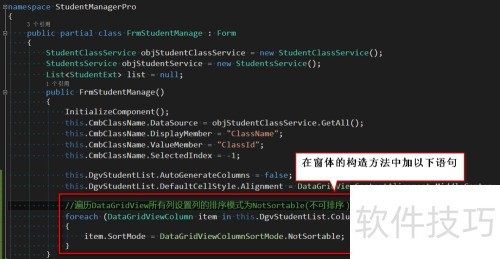
1、 在包含DataGridview的窗体构造方法里添加语句,循环遍历DataGridview的列以设置列的排序模式。
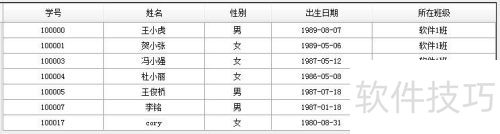
2、 添加上述代码后的显示效果。
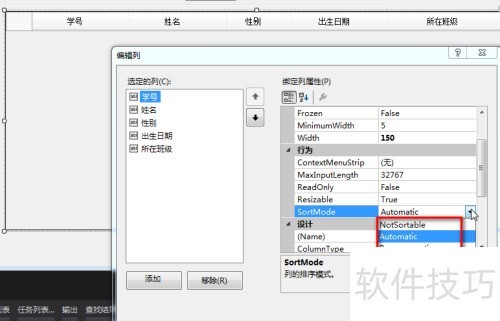
3、 最后分析下原因,DataGridView列的SortMode属性(排序模式)默认是Automatic。在这种模式下,列标题右侧会预留一个排序小箭头的位置,这就使得整个列标题会往左偏一点。而当把SortMode属性设为NotSortable时,由于不进行排序,也就没有预留位置了,于是就完全居中了。
文章标题:DataGridView列标题不能居中的解决方法
文章链接://www.hpwebtech.com/jiqiao/331829.html
为给用户提供更多有价值信息,ZOL下载站整理发布,如果有侵权请联系删除,转载请保留出处。


其他类似技巧
- 2025-04-05 13:30:01dataGridView如何根据某一列值不同颜色
- 2025-04-05 12:27:01如何设置datagridview填充内容大小
- 2025-04-05 11:55:02如何给datagridview的列头添加一个复选框
- 2025-04-05 10:16:02C#winform datagridview删除指定行资料
- 2025-04-05 08:39:01C#如何获取DataGridView对象单元格的内容
- 2025-04-05 07:44:01如何实现DataGridView列表打印预览
- 2025-04-04 21:18:01如何实现DataGridView导出CSV和XLS文件
- 2025-04-04 20:37:01C#如何获取DataGridView对象的行列索引
- 2025-04-04 20:04:01c#如何将datagridview里的单元格变成下拉菜单
- 2025-04-04 19:47:01C#的DataGridView如何动态显示隐藏行列
DataGridView软件简介
DataGridView打印控件支持各种报表功能、数据统计等等。DataGridView打印控件为代码,直接可以集成到项目中WPF中打印测试,包含一个在WPF应用程序中使用VB2008Print组件进行打印预览和打印的实例,有源代码。
窗口程序使用演示 包含多个打印控件在窗口程序使用的实例及源代码(有C的,也有VB的),有源代码


