

向日葵远程控制软件怎么开启黑屏模式

软件分类:远程控制大小:未知时间:2025-03-05
软件介绍:向日葵远程控制软件是一款阳光的远程控制软件,向日葵远程控制软件获得微软认证,界面友好,简单易用,安全放心,且身材迷你小巧。zol提供向日葵远程控制软件官方最新版下载。
下面就给大家讲讲向日葵远程控制软件开启黑屏模式的方法。
1、 首先,打开电脑上已安装的向日葵应用程序。

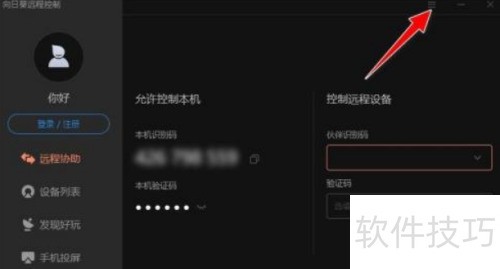
2、 第二步:进入软件主界面,点击右上角呈三符号样式的图标按钮。
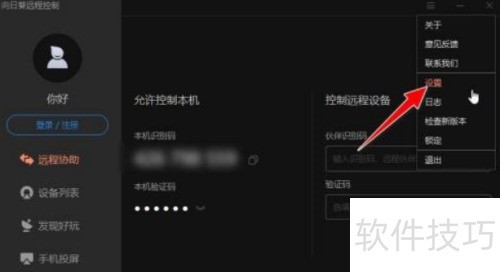
3、 第三步:在下拉菜单里点击设置菜单。
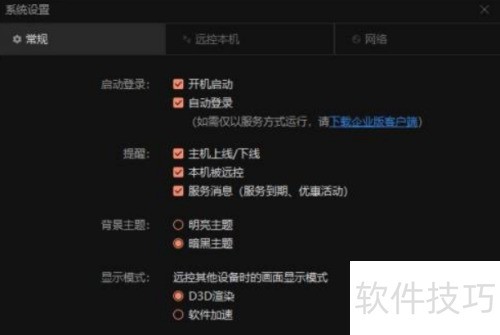
4、 第四步:进入系统设置操作对话框,常规菜单栏默认打开。
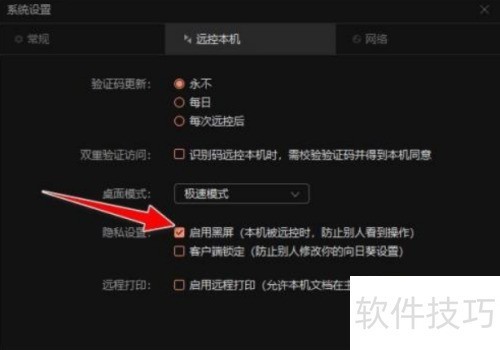
5、 第五步:切换至控制本机菜单栏,在其中找到隐私设置这一项,默认时启用黑屏选项为禁用态。
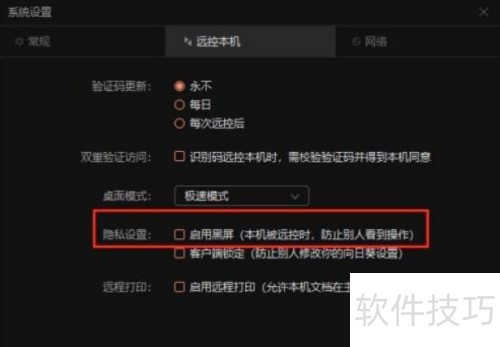
6、 第六步:勾选启用黑屏(本机被远程控制时防止他人看到操作)前的复选框,就能马上应用生效。
文章标题:向日葵远程控制软件怎么开启黑屏模式
文章链接://www.hpwebtech.com/jiqiao/331915.html
为给用户提供更多有价值信息,ZOL下载站整理发布,如果有侵权请联系删除,转载请保留出处。
- 上一问:向日葵远程控制软件怎么更改主题
- 下一问:向日葵远程控制软件被控端怎么安装
相关软件推荐


其他类似技巧
- 2025-04-05 10:54:02向日葵远程控制软件怎么更换语言
- 2025-04-05 09:42:01向日葵远程控制软件如何远程控制手机?
- 2025-04-05 09:22:01向日葵远程控制软件如何切换语言呢?
- 2025-04-05 07:31:01向日葵远程控制软件怎么开启双重验证?
- 2025-04-05 06:19:02向日葵远程控制软件远程控制桌面的教程
- 2025-04-04 21:21:01向日葵远程控制软件录像截图保存在哪
- 2025-04-04 20:33:01如何禁用向日葵远程控制软件开机启动
- 2025-04-04 20:19:01向日葵远程控制软件怎么语音通话
- 2025-04-04 19:43:01向日葵远程控制软件被控端怎么安装
- 2025-04-04 19:00:01向日葵远程控制软件怎么开启黑屏模式
向日葵远程控制软件软件简介
向日葵远程控制软件是一款阳光的远程控制软件,获得微软认证,界面友好,简单易用,安全放心,且身材迷你小巧。配合向日葵开机棒,还可支持数百台主机的远程开机,实现远程开机与控制一体化。通过向日葵,你可以在世界上任何地点、任何网络中,轻松实现手机控制手机,手机控制电脑,电脑控制电脑。向日葵的主要功能有远程桌... 详细介绍»


