

如何将PE系统与Ghost文件集成到同一张光盘里

用PE光盘重装系统时,可能会遇到电脑缺乏对应的Ghost文件的情况。如果电脑仅有一个光驱用于读取PE光盘,就无法再读取额外的Ghost系统光盘。为解决此问题,可将PE安装光盘与Ghost文件刻录到同一张光盘中。本文重点讲解如何制作带有Ghost文件的PE光盘。
1、 访问http://www.wepe.com.cn/下载微PE安装软件,用以创建微PE安装文件。登录网站即可获取相关资源。
2、 打开微PE软件,点击右下角生成可启动ISO图标,设置相关选项后确认。随后,在指定路径下即可找到生成的微PE系统ISO文件。
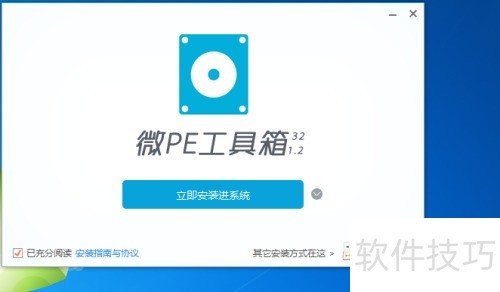
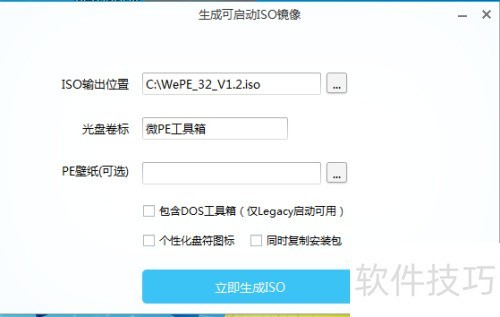
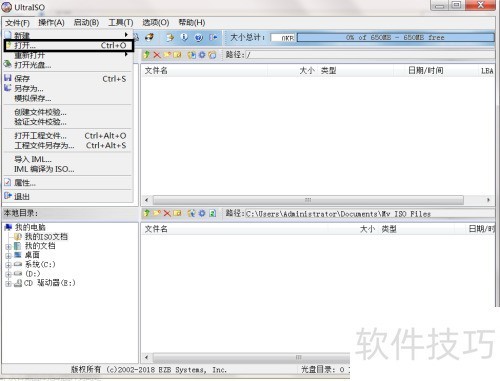
3、 安装并打开UltraISO软件后,会看到如下界面。
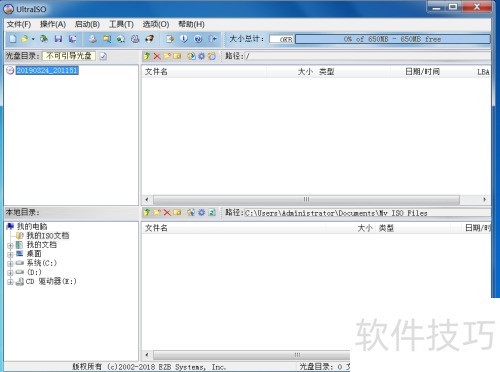
4、 点击菜单中的打开子选项,弹出文件选择框,选取第2步生成的微PE ISO文件,确认即可。
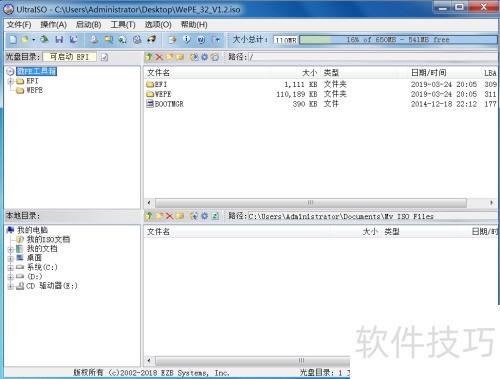
5、 UltraISO软件中显示微PE ISO文件内容,所示。
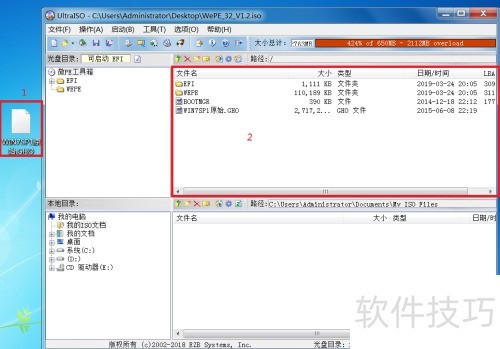
6、 把提前下载好的Ghost文件拖入图示对话框中。
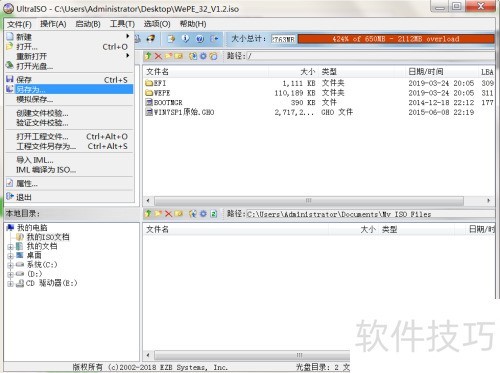
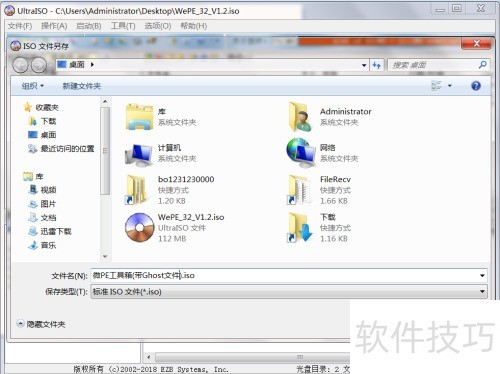
7、 点击另存为子菜单,弹出文件选择对话框。修改保存路径与文件名,点击确定,即可生成包含Ghost文件的ISO文件。
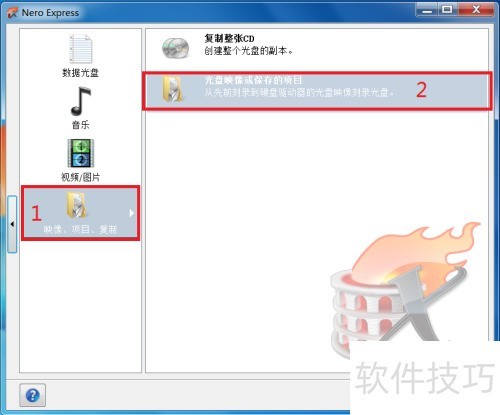
8、 启动Nero软件,依图示顺序点击映像、项目、复制及光盘映像或保存的项目。
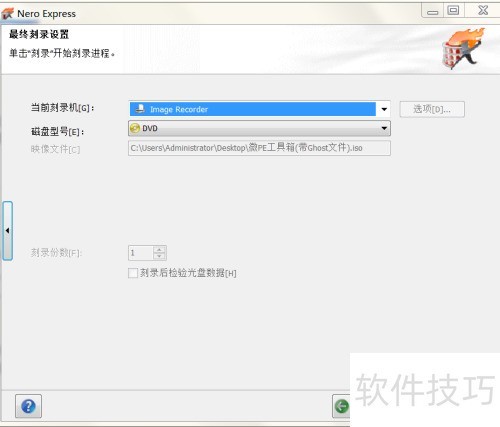
9、 选取刚才生成的含Ghost的ISO文件进行刻录,即可制作出带有Ghost的PE系统光盘。
文章标题:如何将PE系统与Ghost文件集成到同一张光盘里
文章链接://www.hpwebtech.com/jiqiao/331973.html
为给用户提供更多有价值信息,ZOL下载站整理发布,如果有侵权请联系删除,转载请保留出处。
- 上一问:制作GHOST文件
- 下一问:GHOST文件中添加安装程序首次进入桌面自动安装


其他类似技巧
- 2025-04-04 20:08:01GHOST文件中添加安装程序首次进入桌面自动安装
- 2025-04-04 20:03:02如何将PE系统与Ghost文件集成到同一张光盘里
- 2025-04-04 06:44:01制作GHOST文件
- 2025-04-03 20:16:01怎么检查ghost文件是否完整
- 2025-04-03 17:32:01电脑磁盘中如何查找ghost文件
- 2024-12-28 06:29:02加密解密软件大全 十款常用加密解密软件排行
- 2024-12-07 14:08:01加密解密软件哪些人气高 实用的加密解密软件推荐
Ghost文件工具软件简介
Ghost文件工具是一款小巧易用的一键ghost工具,Ghost文件工具单文件免安装版、还带有常用的文件校验等功能。Ghost文件工具是一款简单实用的软件,有需要的用户赶紧下载吧!
Ghost文件工具功能特色
1、WinGUI 窗口界面,可在 Windows 中查看 Ghost 文件的密码;
2、Ghost文件工具带有常...
详细介绍»


