

金蝶k3如何添加字段

软件分类:财务软件大小:1.06 MB时间:2023-04-17
软件介绍:金蝶K3集供应链管理、财务管理、人力资源管理、客户关系管理、办公自动化、商业分析、移动商务、集成接口及行业插件等业务管理为一体,金蝶k3官方版在业务流程、系统控制、销售管理、MRP计划、车间作业管理、BOS、合并报表、结算中心等方面有重大突破。
金蝶k3/wise如何添加字段?
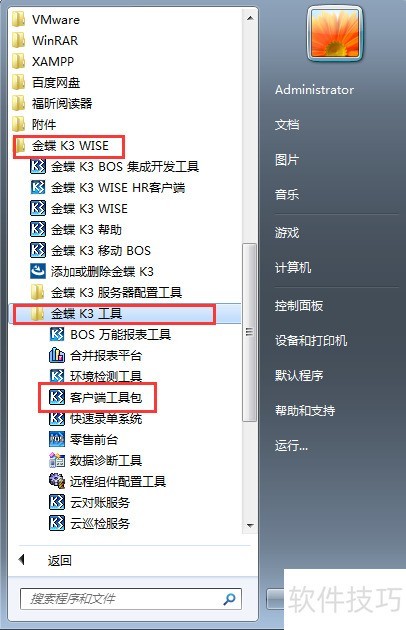
1、 第一步:点开开始,找到金蝶k3wise,再进入金蝶k3工具、客户端工具包。
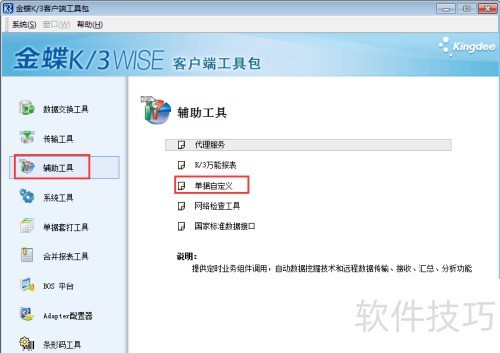
2、 第二步:选择辅助工具-单据自定义。
3、 第三步:将账号信息输入。
4、 第四步:点击上述的那个文件夹。
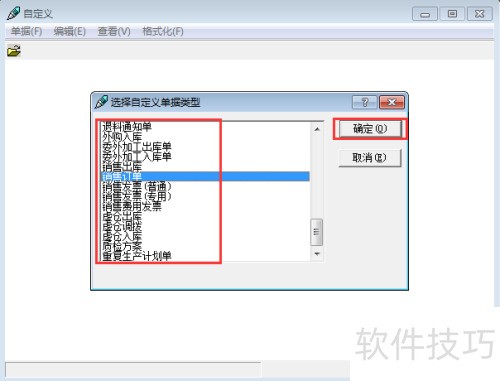
5、 第五步:选定需添加字段的单据并加以确定。
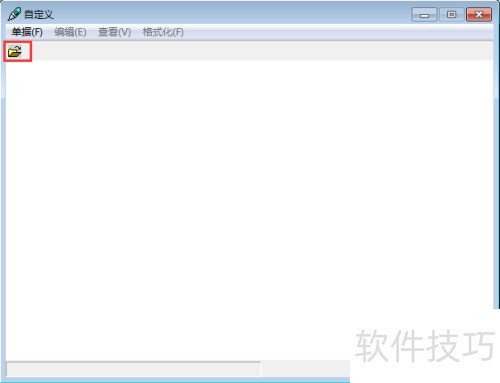
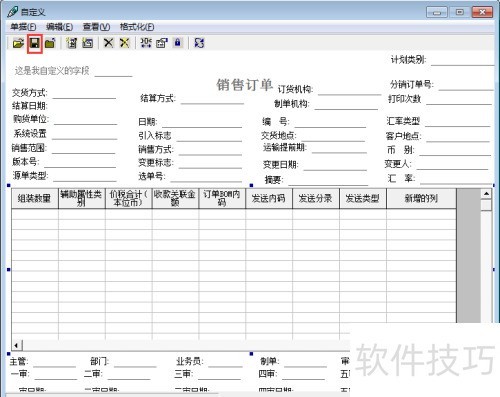
6、 第六步:点击图标(所示)来添加单据头字段。
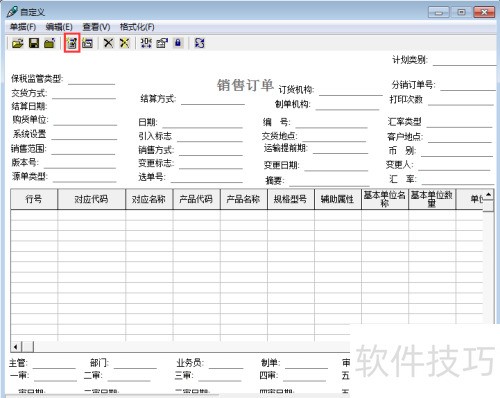
7、 第七步:点击字段后鼠标右键,选择属性,设定字段名称与基本信息。
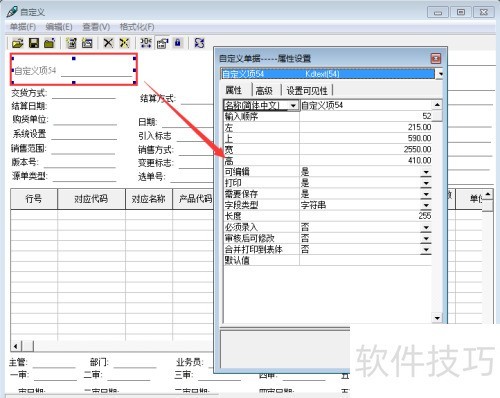
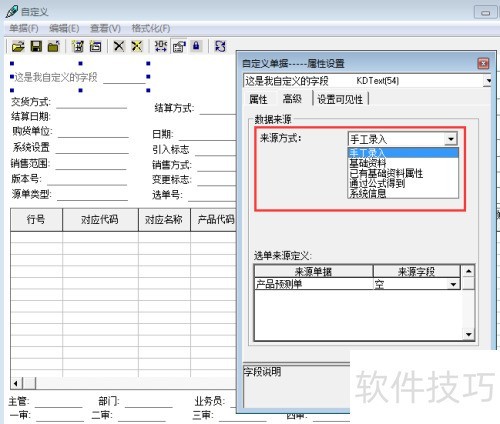
8、 第八步:切换至属性高级选项卡,选择字段数据来源,在此可设置计算公式、手工录入或者从基础资料调用。
9、 第九步:点击图标(),对单据体字段进行设置。
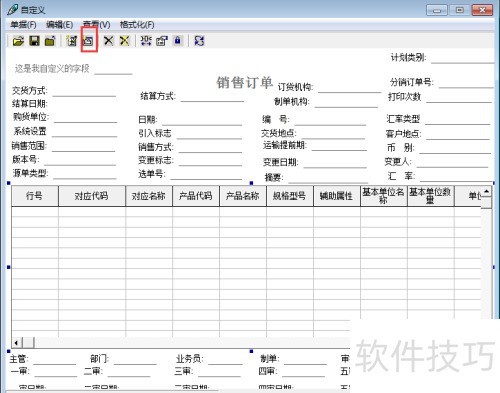
10、 第十步:鼠标右键选中单据体->属性,在顶部下拉框下拉至相应字段。
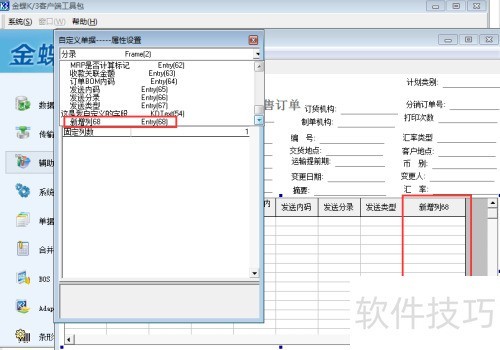
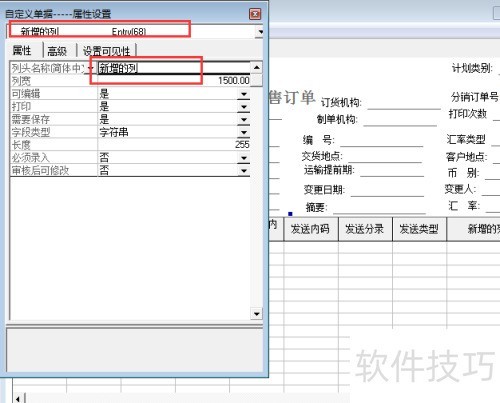
11、 第十一步:修改字段名称、数据类型等基本信息。
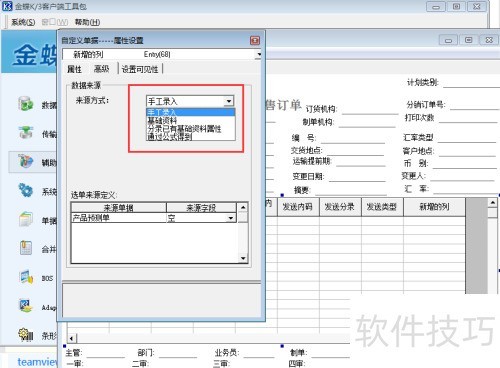
12、 第十二步:切换至高级选项卡设置字段数据来源,其与单据头字段设置相同。
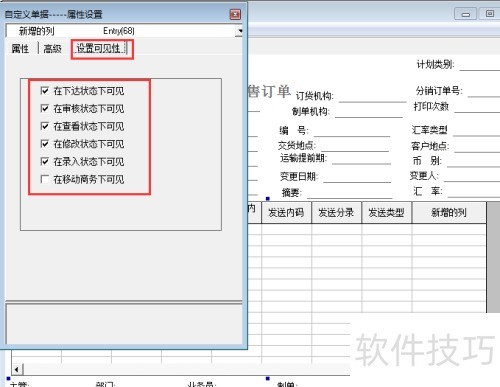
13、 第十三步:设置字段可见性,勾选则对应情况可见,不勾选则隐藏。
14、 第十四步:字段设置完毕后,即可点击上述图标保存。
文章标题:金蝶k3如何添加字段
文章链接://www.hpwebtech.com/jiqiao/331982.html
为给用户提供更多有价值信息,ZOL下载站整理发布,如果有侵权请联系删除,转载请保留出处。
- 上一问:金蝶K3操作员怎么修改密码
- 下一问:金蝶k3怎么创建新职员


其他类似技巧
- 2025-04-05 14:08:01金蝶K3怎么添加货币币别
- 2025-04-05 13:43:01金蝶k3如何导出序时账
- 2025-04-05 13:20:01金蝶K3/WISE V13.1客户端安装说明
- 2025-04-05 13:04:01金蝶 K3 WISE如何设置默认汇率类型?
- 2025-04-05 11:37:01金蝶K3怎么领用支票
- 2025-04-05 11:28:01金蝶K3 Wise如何查看上机日志?
- 2025-04-05 10:45:02金蝶k3 automation错误/金蝶错误
- 2025-04-05 09:32:01如何用金蝶K3录入凭证
- 2025-04-05 08:53:01金蝶K3应收账款怎么期末调汇
- 2025-04-05 08:23:01金蝶K3怎么添加往来单位
金蝶k3软件软件简介
金蝶K3集供应链管理、财务管理、人力资源管理、客户关系管理、办公自动化、商业分析、移动商务、集成接口及行业插件等业务管理为一体,金蝶k3在业务流程、系统控制、销售管理、MRP计划、车间作业管理、BOS、合并报表、结算中心等方面有重大突破。功能介绍: 财务管理 &nbs... 详细介绍»


