

如何设置teamviewer自动记录会议

软件分类:远程控制大小:4.04 MB时间:2020-08-03
软件介绍:TeamViewer6是一个能在任何防火墙和NAT代理的后台用于远程控制,桌面共享和文件传输的简单且快速的解决方案。为了连接到另一台计算机,只需要在两台计算机上同时运行TeamViewer6即可,而不需要进行安装(也可以选择安装,安装后可以设置开机运行)。该软件第一次启动在两台计算机上自动生成伙伴 ID。只需要输入你的伙伴的ID到TeamViewer,然后就会立即建立起连接。
teamviewer自动记录会议要怎么设置?
1、 双击以打开teamviewer。

2、 在teamviewer首页点击。
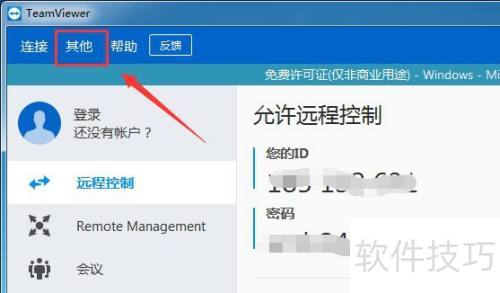
3、 点击中的。
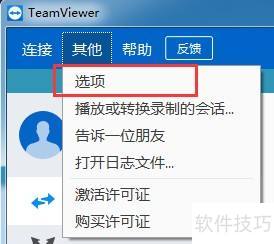
4、 在选项中点击。
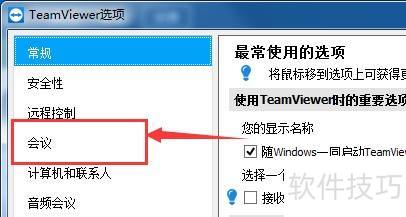
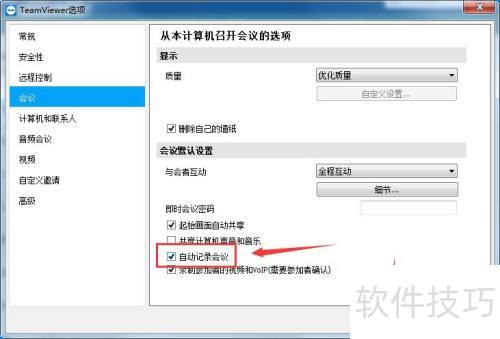
5、 远程控制选项右侧有勾选项,默认未勾选。
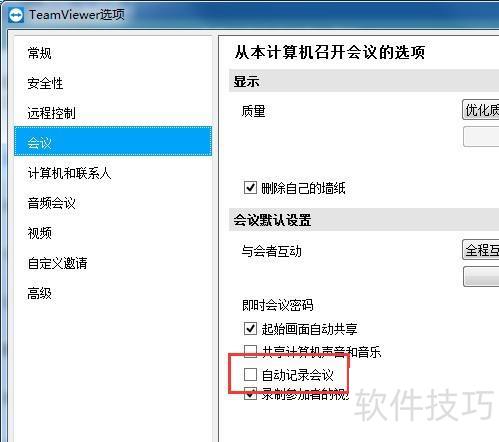
6、 勾选自动记录会议选项,最后点击确定。
文章标题:如何设置teamviewer自动记录会议
文章链接://www.hpwebtech.com/jiqiao/332225.html
为给用户提供更多有价值信息,ZOL下载站整理发布,如果有侵权请联系删除,转载请保留出处。
相关软件推荐


其他类似技巧
- 2025-04-05 13:27:01TeamViewer怎么查看版本号?
- 2025-04-05 11:56:01TeamViewer如何使用?
- 2025-04-05 09:21:01如何使用TeamViewer远程控制电脑?
- 2025-04-05 09:07:01teamviewer如何设置显示质量
- 2025-04-05 08:58:01Teamviewer 文件怎么发送到手机
- 2025-04-05 08:27:01TeamViewer开机自动启动
- 2025-04-05 08:15:01Teamviewer如何使用
- 2025-04-05 07:52:01如何设置teamviewer自动记录会议
- 2025-04-05 07:47:02Teamviewer怎么用?Teamviewer使用教程
- 2025-04-05 06:36:01teamviewer 卸载
TeamViewer软件简介
TeamViewer6一个在任何防火墙和NAT代理的后台用于远程控制,桌面共享和文件传输的简单且快速的解决方案。为了连接到另一台计算机,只需要在两台计算机上同时运行TeamViewer6即可而不需要进行一个安装的过程。该软件第一次启动在两台计算机上自动生成伙伴 ID。只需要输入你的伙伴的 ID 到 TeamViewer,然后就会立即建立... 详细介绍»


