

如何设置看图纸软件更改窗口显示颜色

软件分类:CAD软件大小:19.55 MB时间:2022-09-26
软件介绍:看图纸DwgSeePlus是一款dwg文件浏览器,看图纸DwgSeePlus是专门为工程设计人员提供对AutoCAD DWG/DXF文件(支持CAD 2000至CAD2010版本)脱离AutoCAD实现快速浏览dwg文件的图形文件管理和浏览软件。
设置看图纸软件的窗口显示颜色功能后,软件窗体将采用新皮肤颜色,例如橙色、红色、粉色等。若未设置此功能,软件窗体会保持默认颜色显示。通过该功能,用户可自定义界面颜色以满足个性化需求。
1、 点击看图纸(CADSee)软件,即可查看相关文件。
2、 在看图纸(CADSee)软件里,打开窗口后点击界面设置选项。

3、 在界面设置窗口,点击基本设置选项。

4、 在基本设置窗口,点击界面皮肤颜色按钮,弹出颜色选项,例如选择橙色皮肤。
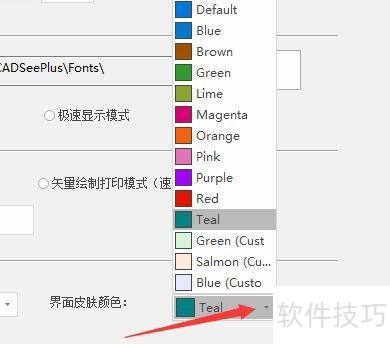
5、 此时,界面皮肤颜色窗口显示为Orange。

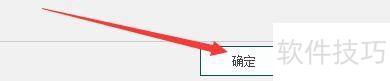
6、 点击确定按钮即可完成操作
文章标题:如何设置看图纸软件更改窗口显示颜色
文章链接://www.hpwebtech.com/jiqiao/332306.html
为给用户提供更多有价值信息,ZOL下载站整理发布,如果有侵权请联系删除,转载请保留出处。
- 上一问:如何设置看图纸软件生成当前布局图形
- 下一问:新手怎么学看图纸


其他类似技巧
- 2025-04-05 14:04:01正在看图纸的工程师线描画怎么画
- 2025-04-05 11:41:01如何设置看图纸软件字体极速显示模式
- 2025-04-05 11:35:01如何设置看图纸软件矢量绘制打印模式
- 2025-04-05 10:46:01看图纸怎么安装使用
- 2025-04-05 10:18:01新手怎么学看图纸
- 2025-04-05 09:28:02如何设置看图纸软件更改窗口显示颜色
- 2025-04-05 07:03:02如何设置看图纸软件生成当前布局图形
- 2025-04-04 19:54:01如何使用手机CAD快速看图纸来进行半径标注
- 2025-04-04 17:24:01购房怎样看图纸?
- 2025-04-04 17:00:01如何设置看图纸软件鼠标滚轮增大图纸缩放倍率
看图纸(CADSee Plus)软件简介
看图纸DwgSeePlus是一款dwg文件浏览器,看图纸DwgSeePlus是专门为工程设计人员提供对AutoCAD DWG/DXF文件(支持CAD 2000至CAD2010版本)脱离AutoCAD实现快速浏览dwg文件的图形文件管理和浏览软件。除此看图纸电脑版还支持对常用图片文件(如 psd、bmp、gif、png、exif、jpg、jpeg、tif、tiff 等)的浏览,是工程设计人... 详细介绍»


