

红旗Linux安装教程

红旗Linux系统性能优异,接下来开始安装。
1、 把光驱设为首选启动盘,插入第一张安装光盘,重启电脑即可,前提是光驱支持自动启动功能。
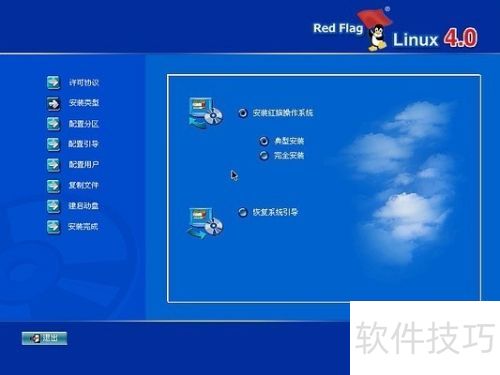
2、 选择安装类型,通常选典型安装即可。这里还有一项恢复系统引导,用于日后系统引导出现问题时进行修复,目前可以先忽略,直接点击下一步继续操作。
3、 配置分区是至关重要的一步,操作不当可能会导致硬盘中的重要数据丢失,请务必小心。一些长期使用Windows的用户无法安装Linux,主要原因就在于此步不熟悉。若选择用fdisk程序手工分区,随后点击下一步。
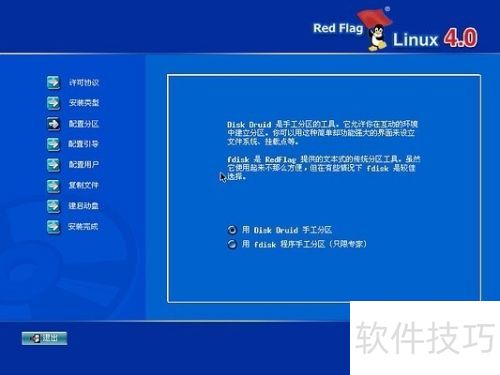
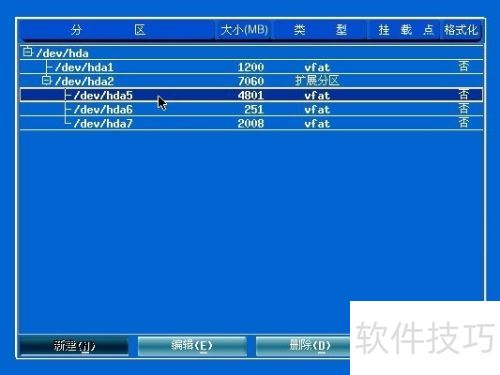
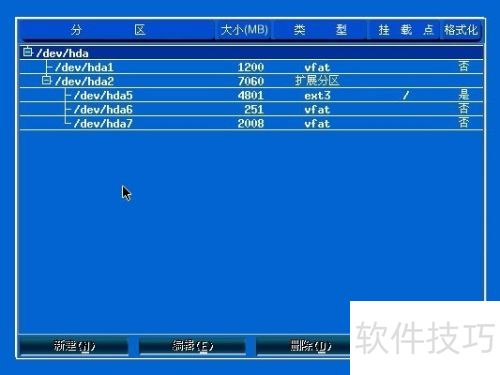
4、 选择使用Disk Druid手动分区,可以清晰地列出每个分区的详细信息,这种方式更直观,也更适合我的需求。我的硬盘共有4个分区,其中第一个分区已安装了Windows 98,我打算保留它以实现双系统启动。表中显示了硬盘的所有分区情况,我计划使用原来系统中的D盘和E盘。具体来说,就是用/dev/hda5(4.8G)作为挂载点来安装新系统,同时将/dev/hda6(252M)设置为交换分区。接下来,我先创建挂载点,将其设置在/dev/hda5分区(即原来的D盘)。创建步骤如下:点击/dev/hda5以选中该分区。
5、 在挂载点一栏选择/,表示将选定分区设为根目录。当前文件系统类型为vfat(即FAT32),这是一种适用于Windows系统的格式,但Linux系统的挂载点需要使用ext2或ext3格式。因此,必须更改文件系统格式。请勾选将分区格式化为,并在右侧下拉菜单中选择ext3以完成设置。
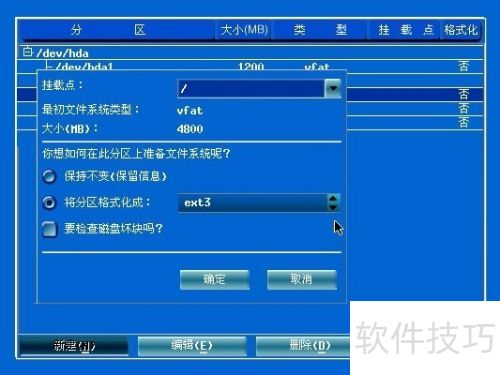
6、 若对硬盘质量缺乏信心,可同时勾选检查磁盘坏块,再点击确定。随后,在分区表中能够看到已创建的挂载点。
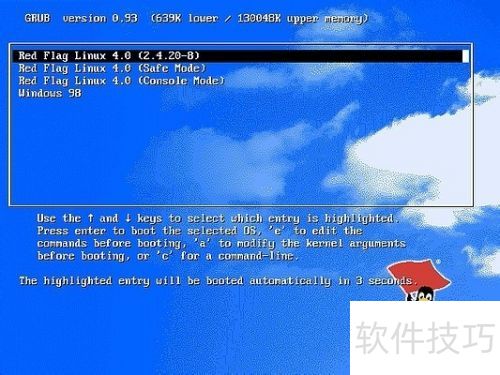
7、 第一个选项是正常启动图形界面,第二个选项是进入安全模式,第三个选项是进入命令提示符模式,第四个选项是进入Windows 98。选择第二项进入安全模式时,首先会显示X设置(显卡与显示器设置),接着进行系统设置,适合无法正常启动系统的用户。选择第三项进入命令提示符模式,则适合不想浪费系统资源的技术高手。这里我们先选择正常启动。
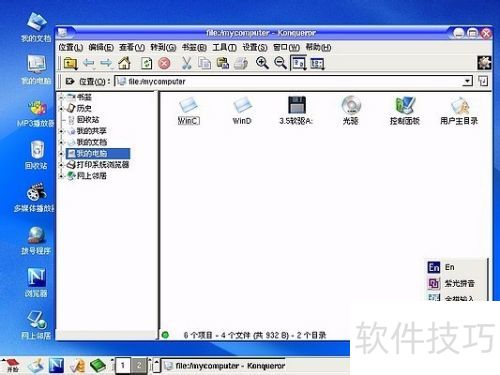
8、 这是红旗桌面4.0的登录界面,风格与Windows相似。
文章标题:红旗Linux安装教程
文章链接://www.hpwebtech.com/jiqiao/332670.html
为给用户提供更多有价值信息,ZOL下载站整理发布,如果有侵权请联系删除,转载请保留出处。


其他类似技巧
- 2025-04-24 13:08:01红旗linux系统安装后应该做什么
- 2025-04-24 10:00:01红旗LINUX操作系统怎么安装--图形安装配置
- 2025-04-23 15:34:01红旗Linux安装教程
- 2024-12-10 07:28:01操作系统软件有哪些 2024免费操作系统软件排行
- 2024-05-23 15:47:012024年免费而强大的:五款备受好评的Linux软件推荐
- 2024-04-29 16:45:162024年五款热门操作系统软件大比拼
红旗Linux桌面软件简介
第一次听说红旗Linux的“Favour”吗?现在的新名词太多,你作为第二个听说的人,一点也不落伍从09年起,针对Linux开源技术的发展特点,红旗Linux对个人版产品线做了重要调整,其中“Favour”版将尽可能把最新、最炫的DD呈现给关注开源技术的“红Fan家人”们,也希望获得更多爱好者对红旗Linux产品的关注、反馈和支持。另外... 详细介绍»


