

如何用onekey快速一键还原系统

通过OneKey软件,能够快速实现Windows系统的一键还原,但前提是可以正常进入桌面环境。若遇到蓝屏或无法登录桌面的情况,就只能借助U盘或光盘来重新安装系统了。
1、 先下载onekey一键还原软件,通过网络搜索onekey一键还原来获取。

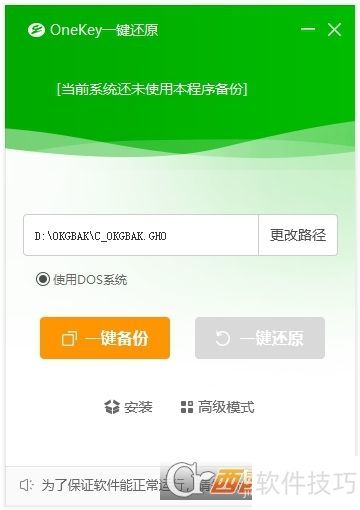
2、 请下载所示的正确OneKey软件。
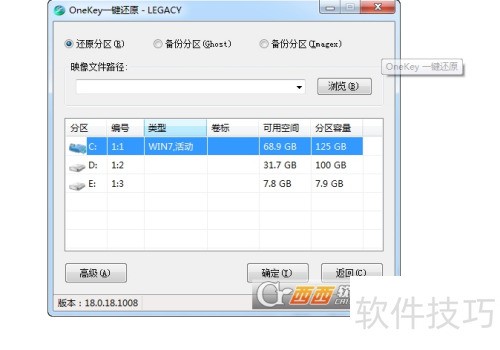
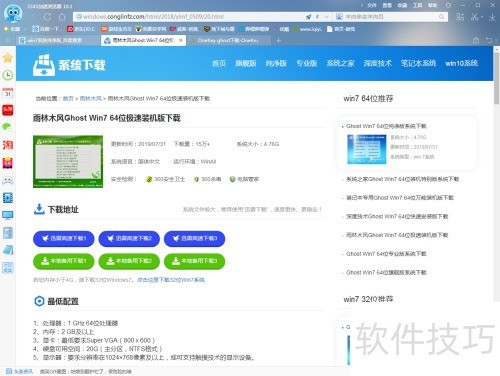
3、 随后,网络搜索Win7系统,根据电脑内存下载适合的版本。如果内存超4G,选64位;反之,选32位。本文以雨林木风64位为例进行说明。
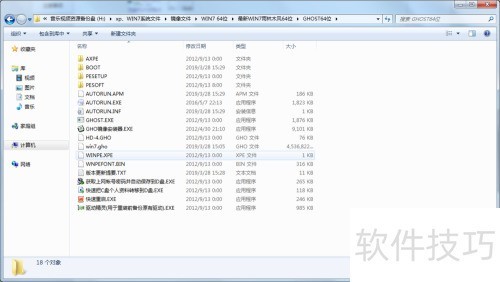
4、 系统下载后进行解压,出现众多文件即为成功。
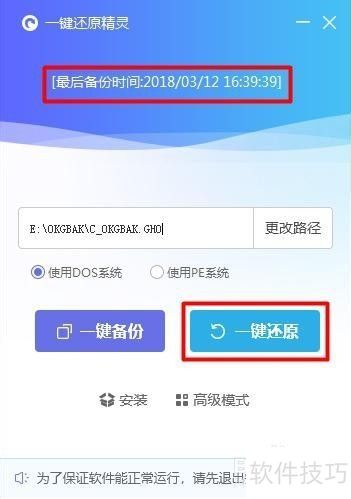
5、 首先,打开OneKey一键还原主菜单,窗口会显示最后一次备份系统的时间。接着,点击界面中的一键还原按钮,按照提示操作即可,所示。
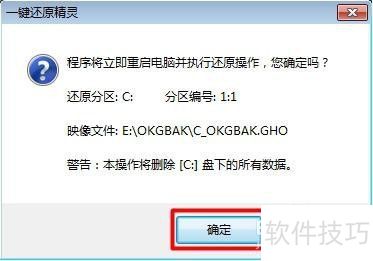
6、 系统会弹出提示,告知程序将重启电脑并进行还原操作,同时显示备份的磁盘分区和路径。确认无误后,点击确定按钮即可,所示。
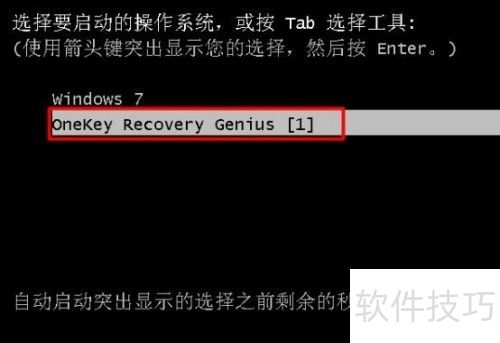
7、 电脑重启后,系统选择界面会新增onekey recovery genius选项,电脑将自动选取该选项,进而进入系统还原的操作流程,所示。
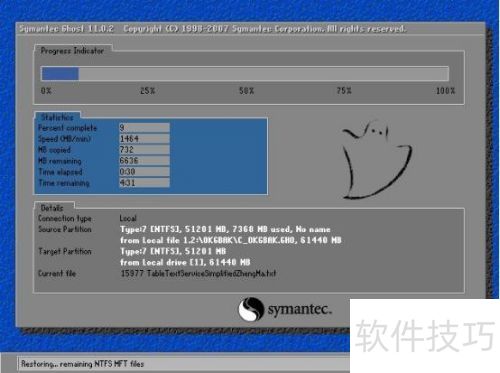
8、 随后,你会看到OneKey一键还原正恢复系统,只需耐心等待。恢复完成后,系统将自动返回电脑主界面,效果所示。
9、 随后将进行还原、重装Windows和驱动程序,最终进入桌面,系统还原完成。
文章标题:如何用onekey快速一键还原系统
文章链接://www.hpwebtech.com/jiqiao/332901.html
为给用户提供更多有价值信息,ZOL下载站整理发布,如果有侵权请联系删除,转载请保留出处。


其他类似技巧
- 2025-04-24 08:07:01一键还原onekey 使用技巧
- 2025-04-24 08:01:01利用onekey实现镜像备份及还原
- 2025-04-23 19:33:01如何用onekey快速一键还原系统
- 2025-04-23 17:03:018.1版的一键还原Onekey Ghost怎么使用
- 2025-04-23 16:17:01Onekey 一键硬盘安装操作系统
- 2025-04-23 16:05:01onekey ghost一键还原确定按钮灰色不可用怎么办
- 2025-01-12 07:26:01OneKey一键还原:备份/恢复超简单,操作技巧全知道
- 2024-12-19 17:47:02备份还原软件哪个好用 常用的备份还原软件排行榜
- 2024-11-10 12:22:02备份还原软件大全 2024免费备份还原软件精选
- 2024-04-28 15:32:252024年免费系统工具软件:专业评测与比较分析
OneKey一键还原软件简介
OneKey一键还原是雨林木风开发的一款设计专业、操作简便,在Windows 下对任意分区进行一键还原恢复、备份的绿色软件,zol提供OneKey一键还原下载。软件基础简介OneKey Ghost支持多硬盘、混合硬盘(IDE/SATA/SCSI)、混合分区(FAT32/NTFS)、未指派盘符分区、盘符错乱、隐藏分区以及交错存在非 Windows 分区。支持多... 详细介绍»


