

瞩目怎么录制视频

软件分类:OA协同大小:605 KB时间:2022-12-29
软件介绍:瞩目是随锐科技推出的一款完全基于互联网架构设计的专业视频通信云服务。瞩目视频会议的云+移动设计,独创的移动视频会议体验,使用户只需在电脑、智能手机或平板电脑上安装瞩目客户端即可发起全球多人视频会议,真正实现在任何时间,任何地点,任何设备间畅快沟通。
接下来,我们来学习如何录制会议视频。
1、 启动软件登录账号,进入主界面后,可创建新会议或加入现有会议。

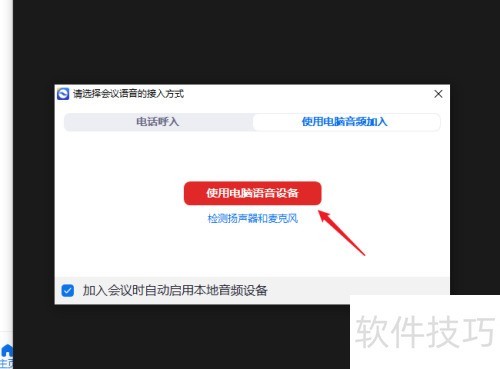
2、 这里用新会议演示,点击开启临时会议,音频对话框中选择即可。
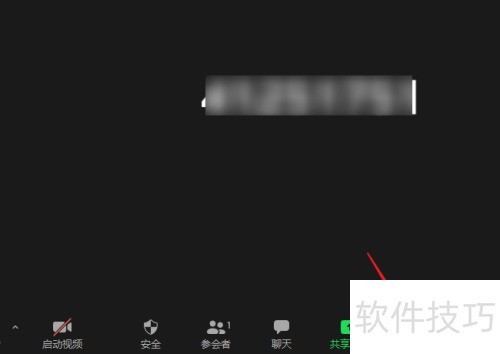
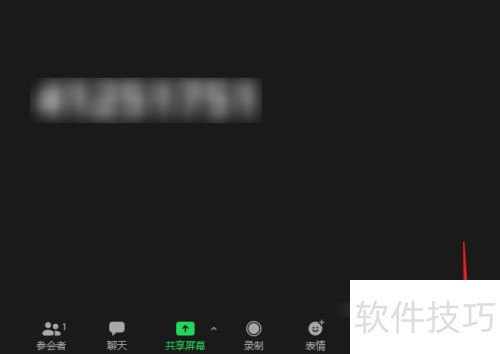
3、 现在可以开始会议了,请在底部菜单点击按钮。
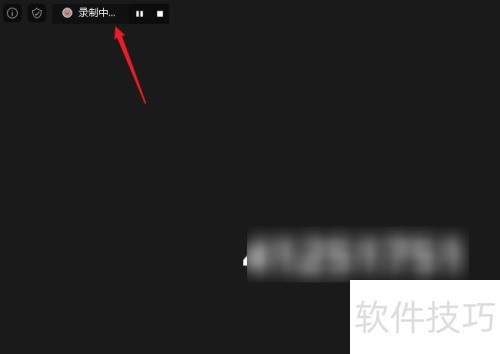
4、 视频会议录制时,左上角会出现提示,含暂停和停止两个控制按钮。
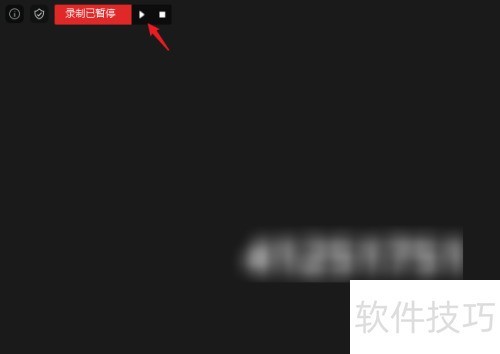
5、 暂停可继续录制,停止则需重新开始。
6、 会议结束时录制文件才会保存,请点击按钮停止会议。
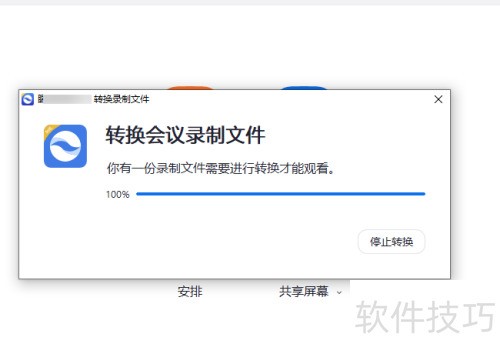
7、 视频转换完成后,会自动打开存储目录。
文章标题:瞩目怎么录制视频
文章链接://www.hpwebtech.com/jiqiao/333206.html
为给用户提供更多有价值信息,ZOL下载站整理发布,如果有侵权请联系删除,转载请保留出处。
- 上一问:瞩目如何暂停视频参会者活动
- 下一问:瞩目怎么注销账号?


其他类似技巧
- 2025-04-24 15:38:02瞩目如何更改个人会议号?
- 2025-04-24 14:55:02瞩目怎么更改名称
- 2025-04-24 11:49:01瞩目怎么私聊一个人视频
- 2025-04-24 09:36:01瞩目怎么更换头像
- 2025-04-24 08:26:02瞩目如何注销账号
- 2025-04-24 08:09:01瞩目怎么注销账号?
- 2025-04-24 07:56:01瞩目怎么录制视频
- 2025-04-24 07:32:01瞩目如何暂停视频参会者活动
- 2025-04-24 07:07:01瞩目怎样取消进入音?
- 2025-04-24 06:48:01瞩目软件会议密码在哪里设置?
瞩目视频会议软件简介
瞩目是随锐科技推出的一款完全基于互联网架构设计的专业视频通信云服务。瞩目视频会议的云+移动设计,独创的移动视频会议体验,使用户只需在电脑、智能手机或平板电脑上安装瞩目客户端即可发起全球多人视频会议,真正实现在任何时间,任何地点,任何设备间畅快沟通。
...
详细介绍»


