

Windows11如何设置Realtek高清晰音频的扬声器

软件分类:万能驱动大小:17.7 MB时间:2016-03-21
软件介绍:ALC100/ALC101/ALC200/ALC201/ALC201A/ALC202/ALC202A/ALC650/ALC655/ALC658/ALC850 AC97音频芯片最新WDM驱动4.05版For Win98SE/ME/2000/XP/XP-64(2008年8月14日发布)现阶段板载声卡已经完全进入HD Audio时代,之前伴随我们多年的AC97系统逐渐离我们远去,消失在历史的长河中。在驱动方面,各大音频芯片厂商都早已停止了更新,然而,希望能有持续技术驱动支持,仍然是广大用户的心声。
接下来,我们一起看看Windows 11中如何设置Realtek高清晰音频扬声器。
1、 首先,于Windows11中开启Realtek高清晰音频管理器窗口。
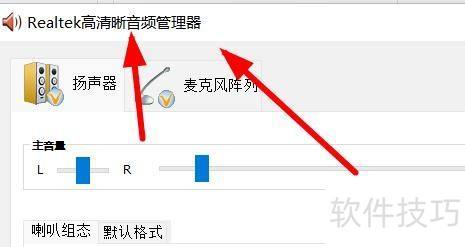
2、 第二步,直接在此处找到扬声器图标并点击切换。
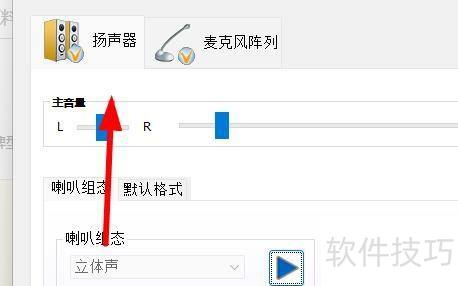
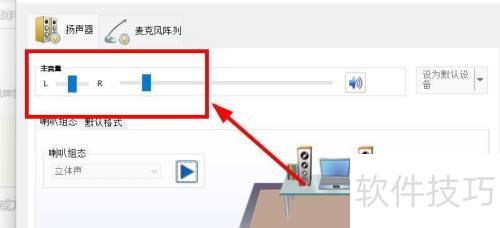
3、 第三步,便可设置扬声器的左右声道等选项。
文章标题:Windows11如何设置Realtek高清晰音频的扬声器
文章链接://www.hpwebtech.com/jiqiao/333251.html
为给用户提供更多有价值信息,ZOL下载站整理发布,如果有侵权请联系删除,转载请保留出处。


其他类似技巧
- 2025-04-24 13:19:01Realtek高清晰音频设置改成中文
- 2025-04-24 10:08:01Windows 10如何重新安装Realtek音频驱动程序
- 2025-04-24 08:43:01Windows11如何设置Realtek高清晰音频的扬声器
- 2025-04-23 16:44:01win10如何更新Realtek音频驱动程序
- 2025-04-23 15:55:01realtek高清晰音频管理器没有文件夹图标
瑞昱Realtek音频驱动软件简介
Realtek瑞昱ALC100/ALC101/ALC200/ALC201/ALC201A/ALC202/ALC202A/ALC650/ALC655/ALC658/ALC850 AC97音频芯片最新WDM驱动4.05版For Win98SE/ME/2000/XP/XP-64(2008年8月14日发布)现阶段板载声卡已经完全进入HD Audio时代,之前伴随我们多年的AC97系统逐渐离我们远去,消失在历史的长河中。在驱动方面,各... 详细介绍»


