

方正飞腾中如何裁剪照片

软件分类:印刷排版大小:282.2 MB时间:2022-03-04
软件介绍:方正飞腾排版软件作为方正桌面出版系统的重要组成部分,集中了方正在排版领域的优势和领先的技术,已经在国内外的很多报社、杂志社、出版社、印刷厂和广告公司等印刷出版单位广泛使用。
本文结合实际操作,讲解如何使用方正飞腾软件裁剪图片,获得理想效果。
1、 将图片导入到方正飞腾中

2、 在方正飞腾里,借助工具栏里的功能,绘制所需图形,例如椭圆或者矩形。
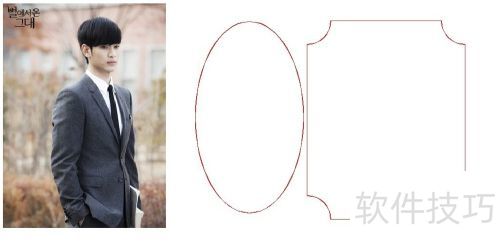
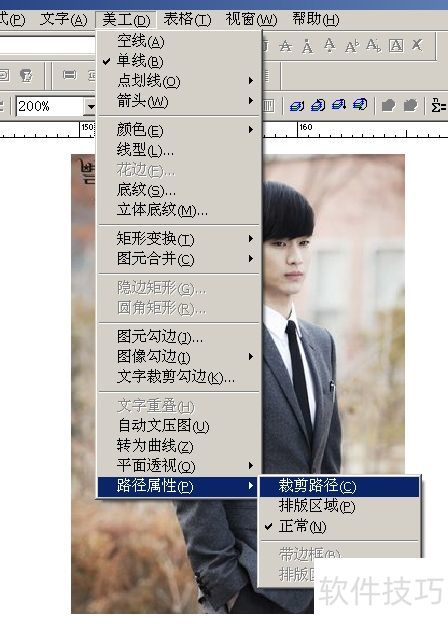
3、 选中图形后,点击美工选项,进入路径属性,选择裁剪路径并启用。
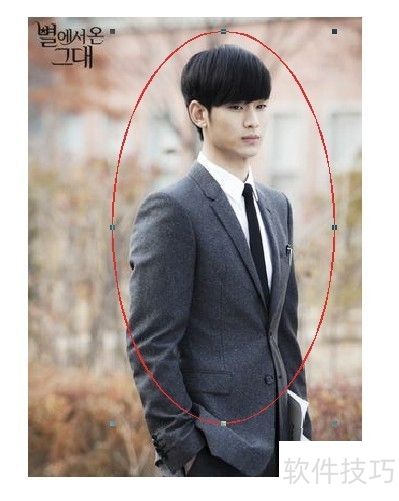
4、 将椭圆或矩形拖到图片的合适位置,也就是你想要裁剪的区域范围内。
5、 请全选图片和图形内容。
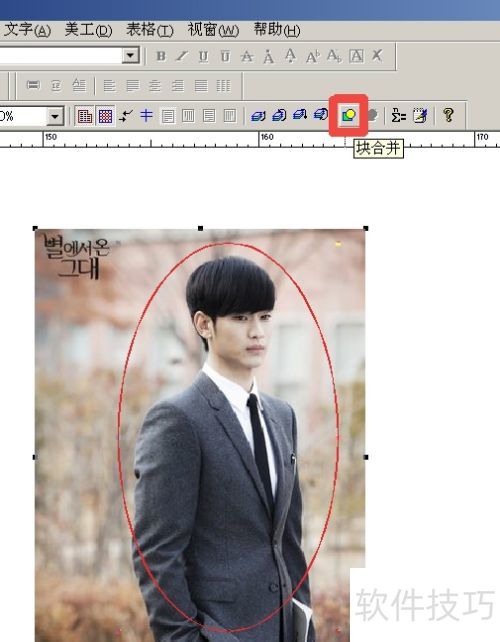
6、 单击块合并,即可完成操作。
7、 如下效果所示

文章标题:方正飞腾中如何裁剪照片
文章链接://www.hpwebtech.com/jiqiao/333302.html
为给用户提供更多有价值信息,ZOL下载站整理发布,如果有侵权请联系删除,转载请保留出处。
- 上一问:方正飞腾如何导出PDF文档?
- 下一问:方正飞腾如何实现分色输出


其他类似技巧
- 2025-04-24 15:33:01方正飞腾如何设置长扁字?
- 2025-04-24 12:53:01方正飞腾如何排入文字和图片?
- 2025-04-24 12:24:01方正飞腾如何进行沿线排版
- 2025-04-24 12:20:01方正飞腾4.1教程:[6]复合字
- 2025-04-24 12:19:01飞腾排版软件排报版的使用技巧
- 2025-04-24 12:07:02方正飞腾如何设置纵中横排?
- 2025-04-24 11:17:01方正飞腾如何实现分色输出
- 2025-04-24 09:40:01方正飞腾中如何裁剪照片
- 2025-04-24 09:29:01方正飞腾如何导出PDF文档?
- 2025-04-24 09:20:02方正飞腾怎么进行PS打印
方正飞腾排版软件软件简介
飞腾排版系统作为方正桌面出版系统的重要组成部分,集中了方正在排版领域的优势和领先的技术,已经在国内外的很多报社、杂志社、出版社、印刷厂和广告公司等印刷出版单位广泛使用。北大方正在飞腾4.0的基础上,历经2年的更新后,发布了方正飞腾4.1,方正飞腾立足于中文用户的需求,在文字处理上具备其它软件无法比拟的优势,... 详细介绍»


