

如何设置OBSStudio录制文件时自动封装至MP4格式

软件分类:直播软件大小:112.5 MB时间:2024-10-29
软件介绍:OBS是Open Broadcaster Software的简称,OBS是一款永久免费的直播软件。OBS直播软件相比XSplit,他的占用资源相对较少,对配置要求相对要低一点,zol提供OBS直播软件官方下载。
OBSStudio录制时如何让文件自动成为MP4格式?下面一起来看看设置方法。
1、 点击 OBS Studio 开始操作。

2、 在OBS Studio窗口中,单击文件选项。
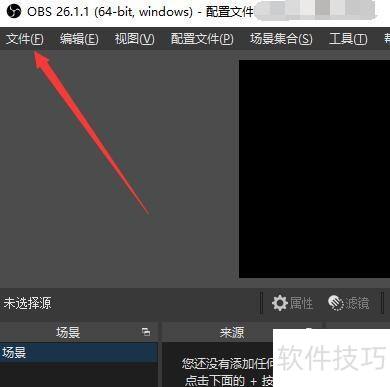
3、 在弹出的下拉菜单中,选择设置选项。
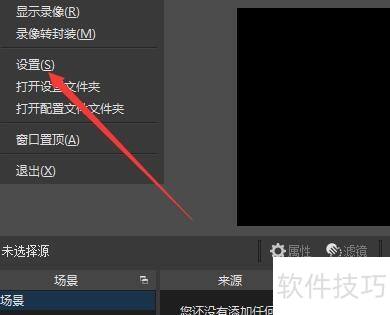
4、 进入设置窗口,点击高级选项。
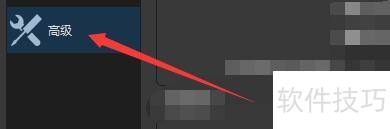
5、 在高级窗口中,勾选自动封装至MP4格式选项。

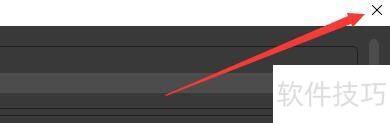
6、 点击关闭按钮即可关闭窗口
文章标题:如何设置OBSStudio录制文件时自动封装至MP4格式
文章链接://www.hpwebtech.com/jiqiao/333340.html
为给用户提供更多有价值信息,ZOL下载站整理发布,如果有侵权请联系删除,转载请保留出处。


其他类似技巧
- 2025-04-24 14:48:01OBSStudio如何在工作模式中双击时切换到场景
- 2025-04-24 13:41:01如何设置OBSStudio启用浏览器源硬件加速
- 2025-04-24 11:34:01如何设置OBSStudio启动流时显示确定对话框
- 2025-04-24 11:32:01如何设置OBSStudio启动时打开统计对话框
- 2025-04-24 10:23:02如何设置OBSStudio录制文件时自动封装至MP4格式
- 2025-04-24 10:17:01如何设置OBSStudio启用网络优化功能
- 2025-04-24 08:57:01如何设置OBSStudio启动时自动检查更新
- 2025-04-24 06:50:01如何设置OBSStudio启用串流延迟功能
- 2025-04-23 21:23:02OBSStudio如何动态调整比特率以应对网络拥堵
- 2025-04-23 20:59:01如何设置OBSStudio在推流时自动录像
OBS Studio直播软件软件简介
OBS是Open Broadcaster Software的简称,OBS是一款永久免费的直播软件。OBS直播软件相比XSplit,他的占用资源相对较少,对配置要求相对要低一点,相同点就是录制格式MP4,不用再次压缩,而且官方声称永久免费,国外部分职业玩家已经选择了使用OBS了,我们这里推荐给您。zol提供OBS直播软件官方下载。软件特性 OB... 详细介绍»


