

使用汉王OCR软件把图片上文字转换成word文字

软件分类:文字处理大小:未知时间:2024-10-18
软件介绍:汉王OCR文字识别软件具有识别正确率高,识别速度快的特点。支持批量处理功能,避免了单页处理的麻烦。zol提供汉王ocr文字识别软件下载。
在工作里,我们时常遇到需将图片文字转为Word文档的情形。这些图片有的是扫描得来,有的用相机拍摄,但均无法直接在电脑上编辑。只有当图片文字转换成Word后,才可方便地进行编辑处理。
1、 汉王PDF OCR8.1.03中文版(可将图片文字转换为Word文字)的安装方法如下:
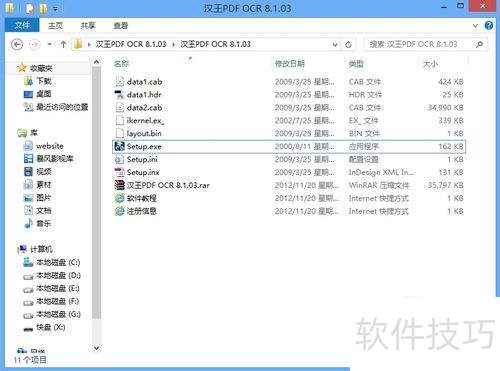
2、 下载软件解压后,图中为解压文件,双击Setup.exe,按默认设置完成安装。
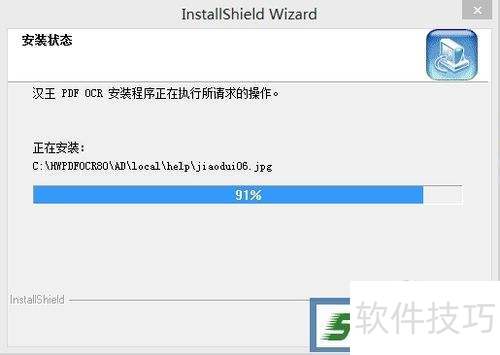
3、 安装完成后,默认在桌面创建快捷方式。

4、 双击桌面快捷图标运行程序。
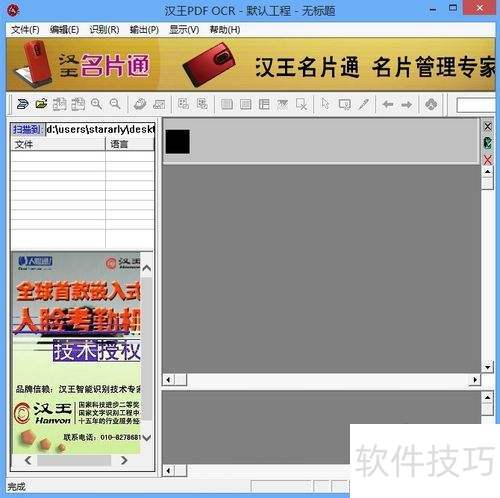
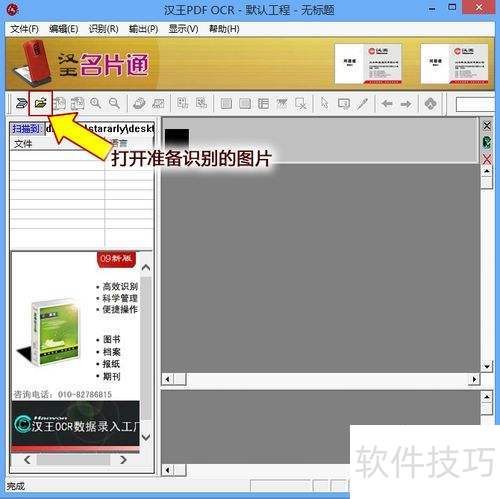
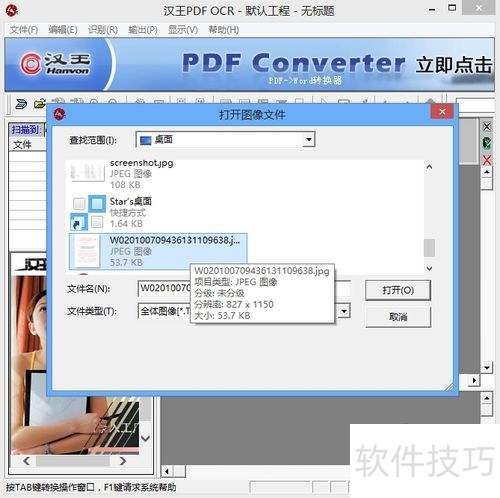
5、 导入后,左侧列表会显示图片,支持多张导入。选中图片时,右侧下半部分窗体将展示其内容。接着可用鼠标拖拽,选定需识别的区域。
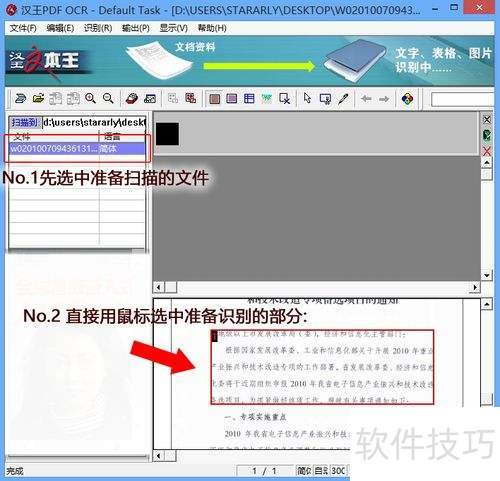
6、 选中要识别的部分,点击开始识别按钮,即可启动识别功能。
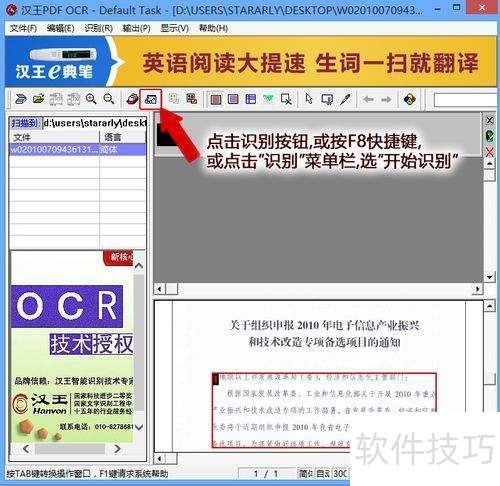
7、 选择开始识别后,状态如下所示:
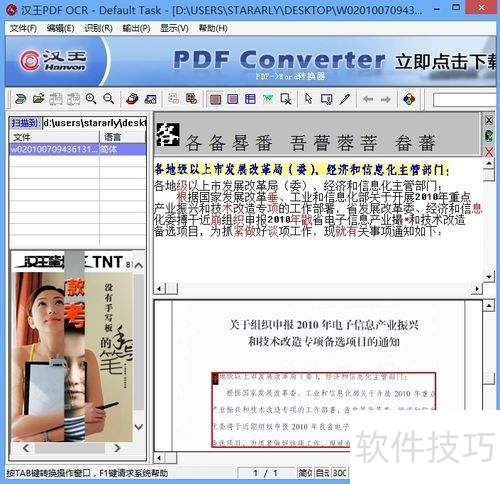
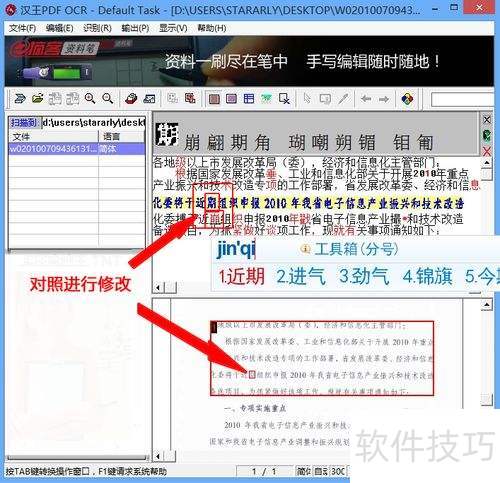
8、 点击识别后,内容虽已呈现,但因图片质量影响,可能存在错误。可对照参考栏,对识别内容进行细微调整和修改。
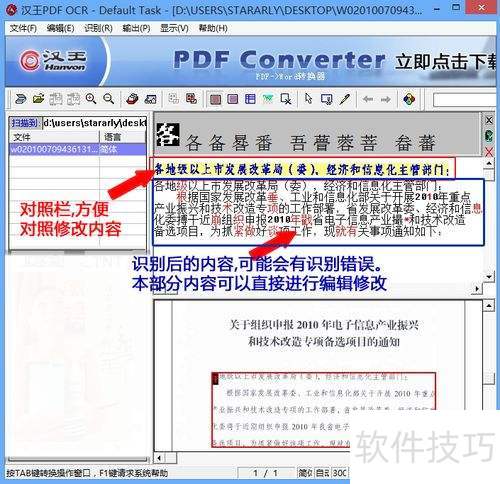
9、 依样修改对比
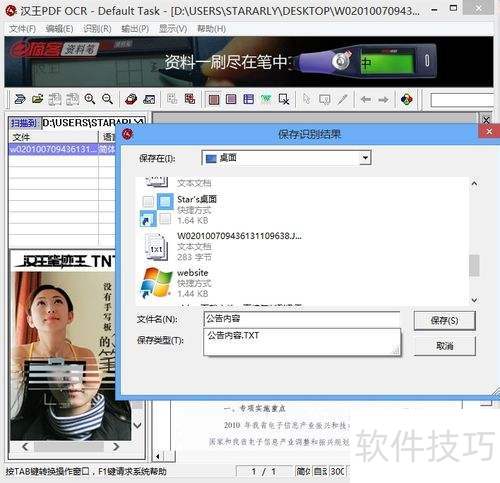
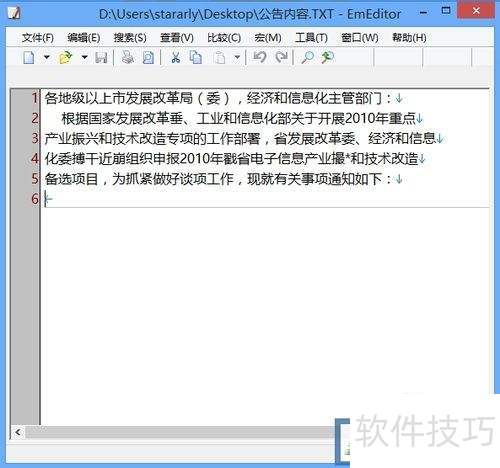
10、 识别出的内容如下,根据需要调整段落:
文章标题:使用汉王OCR软件把图片上文字转换成word文字
文章链接://www.hpwebtech.com/jiqiao/333368.html
为给用户提供更多有价值信息,ZOL下载站整理发布,如果有侵权请联系删除,转载请保留出处。
- 上一问:OCR文字识别怎么识别
- 下一问:使用汉王 OCR软件识别图片文字的方法


其他类似技巧
- 2025-04-24 14:19:01汉王OCR将图片文字转换为可编辑的txt文件
- 2025-04-24 13:06:02使用汉王 OCR软件识别图片文字的方法
- 2025-04-24 10:53:01使用汉王OCR软件把图片上文字转换成word文字
- 2025-04-23 16:16:01OCR文字识别怎么识别
- 2025-03-26 12:49:02汉王OCR文字识别软件怎么使用
- 2024-06-21 17:11:012024年无需付费,这些OCR文字识别软件让你实现电子化
- 2024-04-28 14:04:292024年数字时代文字处理软件的革新与挑战
- 2024-04-24 10:08:37汉王OCR怎么识别图片 图片转文字就是这么简单
- 2014-12-24 16:08:00ocr文字识别软件怎么用
- 2014-12-22 15:52:26如何使用汉王OCR软件把图片上文字转换成word文字?
汉王OCR文字识别软件简介
汉王ocr文字识别软件 免费下载对软件进行全面升级,是汉王 OCR 6.0 和尚书七号的升级版,提供图片文字识别服务,是一个带有 PDF 文件处理功能的 OCR 软件;具有识别正确率高,识别速度快的特点。有批量处理功能,避免了单页处理的麻烦;支持处理灰度、彩色、黑白三种色彩的BMP、TIF、JPG、PDF多种格式的图像文件;可识... 详细介绍»


