

Xmind如何更改思维导图风格

软件分类:办公软件大小:1.39 MB时间:2023-07-26
软件介绍:XMind中文版是一款实用的思维导图软件,XMind中文版简单易用、美观、功能强大,拥有高效的可视化思维模式,具备可扩展、跨平台、稳定性和性能,zol提供xmind中文版下载。
XMind更改思维导图风格的方法很简单,下面为大家详细介绍如何调整风格设置。
1、 首先,开启Xmind软件。

2、 第二步,新建思维导图文件,按照需求绘制思维导图。

3、 第三步,点击工具栏中的格式按钮进行操作。

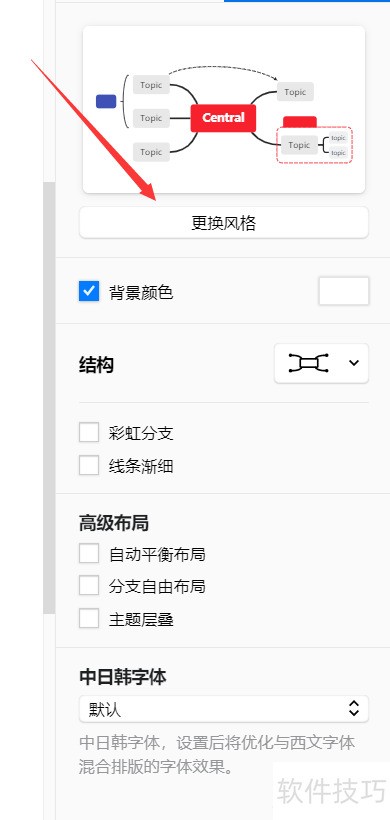
4、 第四步,选取画布选项

5、 第五部,点击修改风格,进入风格设置界面。
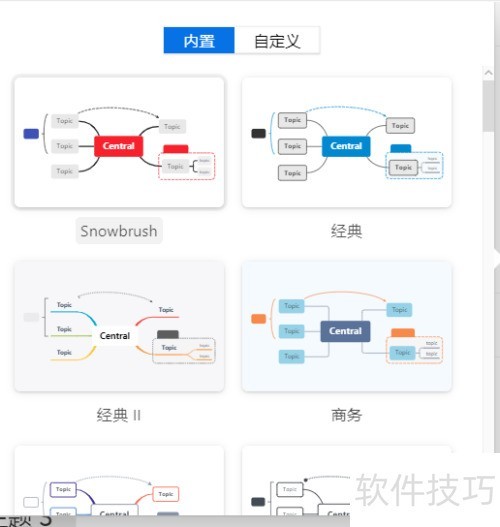
6、 第六步,选取所需更改的风格,点击确认后即可应用到思维导图中。
文章标题:Xmind如何更改思维导图风格
文章链接://www.hpwebtech.com/jiqiao/333407.html
为给用户提供更多有价值信息,ZOL下载站整理发布,如果有侵权请联系删除,转载请保留出处。
- 上一问:如何使用思维导图XMIND
- 下一问:Xmind软件怎么新建思维导图


其他类似技巧
- 2025-04-24 15:08:01xmind如何修改思维导图结构?
- 2025-04-24 14:35:01Xmind软件怎么新建思维导图
- 2025-04-24 11:36:01Xmind如何更改思维导图风格
- 2025-04-24 07:54:01如何使用思维导图XMIND
- 2025-04-24 06:47:01思维导图Xmind使用方法
- 2025-04-24 06:28:01Xmind如何制作思维导图
- 2025-04-24 06:18:01xmind设计思维导图
- 2025-04-23 21:39:01Xmind如何设置思维导图自动播放幻灯片?
- 2025-04-23 20:53:01如何使用Xmind快速制作思维导图
- 2025-04-23 19:59:01xmind怎么合并思维导图
XMind思维导图软件简介
XMind中文版是一款实用的思维导图软件,XMind中文版简单易用、美观、功能强大,拥有高效的可视化思维模式,具备可扩展、跨平台、稳定性和性能,真正帮助用户提高生产率,促进有效沟通及协作。软件基础简介全球领先的思维导图和头脑风暴软件,拥有优秀的用户体验。凭借简单易用,功能强大的特点,XMind在2013年被著名互联网... 详细介绍»


