

U-Mail邮件系统如何做数据备份?

对企业来说,邮件数据至关重要,包含众多内部资料与机密。进行邮件数据备份,能有效保护信息,防止人为破坏,尤其可规避不可抗力的外部因素影响,确保数据安全无忧。
1、 使用U-Mail邮件系统自带备份功能即可,具体操作如下:
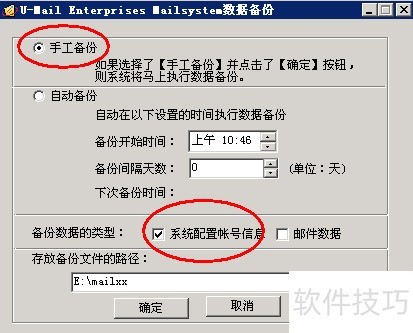
2、 登录U-mail邮件服务器后,于服务器桌面右下角,右键点击U-Mail托盘图标,选取数据备份窗口打开,备份数据类型设为系统配置帐号信息,参照下图操作。
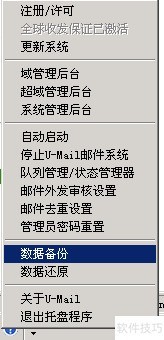
3、 勾选系统账号配置,所示,点击确定即可完成备份。
4、 可设置自动备份,指定时间执行。
5、 也可以手动备份(立即备份)
6、 第一种方法:通过存档邮箱地址(推荐使用)
7、 启用存档功能备份邮件,可将各域用户的所有收发邮件复制到指定邮箱,操作步骤如下:
8、 登录邮箱管理员账号,新建用户,备份所有收发邮件记录。
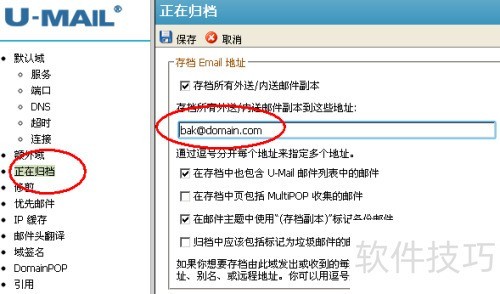
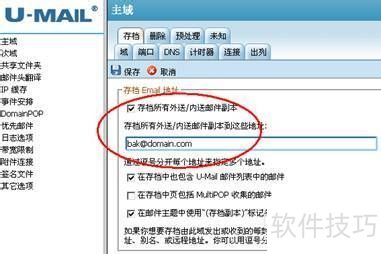
9、 例如,以 bak@domain.com 为例进行说明。
10、 登录邮箱系统管理员后台,查找相关设置。
11、 在系统管理后台的设置—主域—存档中,勾选存档所有外送/内送邮件副本,填入新建的邮箱地址,其余保持默认设置,所示。
12、 (上图是U-mail的早期版本,下图是新版本)
13、 点击设置即可完成。若要实现用户分类并将文件自动分发到对应文件夹,可进一步设置来信分类规则,具体操作如下:
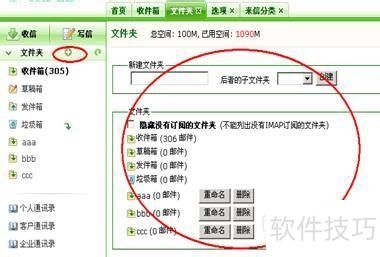
14、 通过网页邮箱以webmail形式登录bak@domain.com账号,然后创建新文件夹。
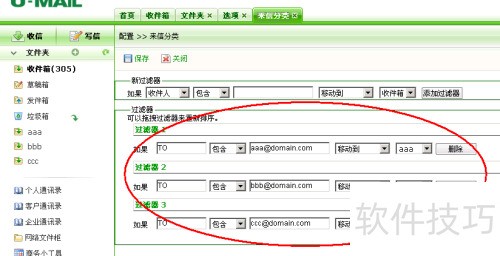
15、 打开选项—来信分类,新建规则(规则灵活,可按需创建):
16、 若收件人为aaa@domain.com,则将邮件移至名为aaa的自定义文件夹中保存。
17、 若收件人为bbb@domain.com,则将邮件移至名为bbb的自定义文件夹中。
18、 若收件人为ccc@domain.com,将邮件移至名为ccc的自定义文件夹中存放。
19、 其他收件人地址不符的,邮件将存入收件箱。
20、 以上是以收件人为依据,也可根据抄送人等条件创建新规则。
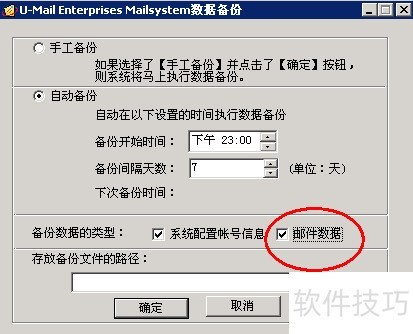
21、 通过一键式备份还原工具备份邮件时,可选择自动或手动备份系统配置帐号信息与邮件数据(差异备份)。以下是详细设置步骤:
22、 登录U-mail邮件服务器后,点击右下角的U-Mail托盘图标,选择数据备份。支持手动或自动备份,还可选择备份的数据类型,包括联系人、邮件内容等信息,确保数据安全无忧。
23、 勾选备份邮件数据,所示,点击确定即可完成备份。
24、 可设置自动备份到指定时间
25、 也可手动备份(立即备份)
26、 只需使用第三方工具(例如INSYNC、Fiilegee等),备份umail安装目录下的users和netfiles文件夹即可完成操作。
文章标题:U-Mail邮件系统如何做数据备份?
文章链接://www.hpwebtech.com/jiqiao/333512.html
为给用户提供更多有价值信息,ZOL下载站整理发布,如果有侵权请联系删除,转载请保留出处。


其他类似技巧
- 2025-04-24 15:49:01U-Mail邮件系统如何禁用everyone邮件列表
- 2025-04-24 13:54:01U-Mail如何查看用户邮箱容量使用情况?
- 2025-04-24 13:46:01Windwos版本U-mail邮箱系统怎么更新补丁?
- 2025-04-24 13:32:01U-Mail邮件系统如何做数据备份?
- 2025-04-24 11:25:01U-Mail怎么备份帐号和邮件数据
- 2025-04-24 09:34:02U-Mail邮件系统,如何添加辅助域名?增加多域名
- 2025-04-24 08:31:02U-Mail怎么查看用户邮箱容量使用情况?
- 2025-04-24 07:35:01U-Mail企业邮箱系统如何重装(centos7版本)
- 2025-04-24 06:45:01备份数据的保存路径不存在 U-mail怎么设置备份
- 2025-04-24 06:14:01u-mail邮件系统怎么更新补丁,如何更新u-mail
umail软件简介
U-Mail邮件服务器,为您轻松搭建最安全稳定邮件系统软件。U-Mail专注于电子邮件领域13年,将广大企事业单位对邮箱服务器软件稳定安全的各类需求,与电子邮件应用管理的多样化、个性化为目标做深入开发,最大化拓展企业邮箱系统功能的灵活性和稳定性,使之成为政府部门、大专院校、中小学校、企事业集团和从事销售企业邮箱软... 详细介绍»


