

解决3DMark一直处于“请等待”,切出去就卡死

3DMark Vantage与3DMark11运行时卡在请等待,切换界面即卡死的解决方法如下:尝试以管理员身份运行软件,确保显卡驱动为最新版本,关闭不必要的后台程序,优化系统资源使用。
1、 这种情况通常发生在WIN7和WIN10的64位系统中,经过分析,解决办法如下:
2、 请先确认3Dmark未运行,然后打开控制面板中的程序与功能,找到Futuremark systemInfo,右键点击并选择卸载选项。
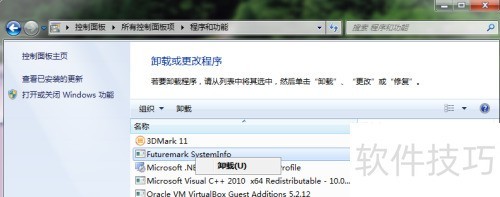
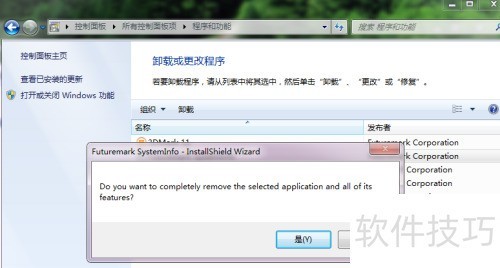
3、 程序询问是否卸载,选择是。
4、 卸载后,请前往网络网盘下载Futuremark systemInfo 4.15.0版本。
5、 点击两下安装:
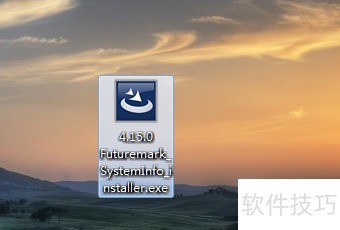
6、 点击直至安装完成,进入程序和功能检查,确保Futuremark SystemInfo显示版本为4.15.0。

7、 此时运行3DMark Vantage或3DMark11,就不会卡在请等待界面了。
8、 Win10运行时可能卡在workload界面,解决办法是将默认输入法设为系统自带的微软拼音或英文输入法。
文章标题:解决3DMark一直处于“请等待”,切出去就卡死
文章链接://www.hpwebtech.com/jiqiao/333543.html
为给用户提供更多有价值信息,ZOL下载站整理发布,如果有侵权请联系删除,转载请保留出处。
相关软件推荐


其他类似技巧
- 2025-04-24 14:05:02解决3DMark一直处于“请等待”,切出去就卡死
- 2024-12-28 07:18:013DMark11操作全知道:设置、显卡测试及性能检测
- 2024-06-15 07:16:012024年免费显卡性能测试软件:哪个值得推荐?
- 2024-06-15 07:10:022024年探索显卡性能:十款必备测试软件推荐
- 2024-06-15 07:04:022024年推荐的五款显卡性能测试工具
- 2024-06-14 16:26:022024年探索免费显卡测试软件:下载量大、效果好的十款软件推荐
- 2024-05-08 09:35:012024年3DMark软件测评:哪款免费版本更可靠
- 2024-05-08 09:30:012024年用户评价好的7款3DMark软件
- 2024-05-08 09:20:022024年免费3DMark软件:如何选择好用产品
- 2024-05-08 09:14:012024年3DMark软件:选择指南
3DMark11软件简介
3DMark 11显卡测试工具包含四个图形测试项目,一项物理测试和一组综合性测试,并提供了Demo演示模式。zol提供3dmark11中文版下载。 PC游戏随去年Windows 7的发布进入DirectX 11时代,然而众多“参赛选手”DX11显卡早已磨拳擦掌准备上阵厮杀,我们却迟迟没有一个权威性的基准测试软件,来衡量游戏显卡DX11性... 详细介绍»


