

intellij idea如何设置界面字体大小

软件分类:Java软件大小:未知时间:2025-01-17
软件介绍:Intellij IDEA是一个综合性的Java编程环境,Intellij IDEA提供了一系列最实用的的工具组合:智能编码辅助和自动控制
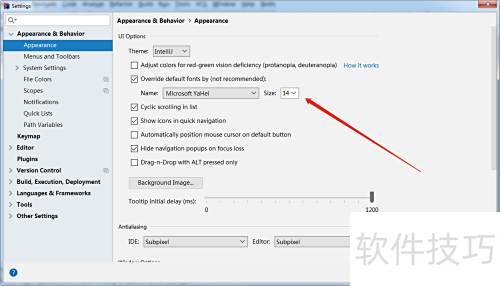
在IntelliJ IDEA界面中,进入设置选项,选择外观与行为,调整工具栏、菜单栏等界面元素的字体大小,选择合适的字体样式和尺寸,设置为视觉舒适的显示效果。
1、 启动IntelliJ IDEA集成开发环境
2、 点击文件菜单中的按钮
3、 点击弹出菜单中的选项

4、 启动IntelliJ IDEA后进入设置,展开选项菜单。
5、 点击外观按钮,具体位置见下图所示。
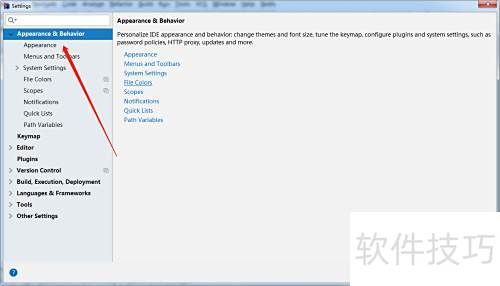
6、 调整图中位置的字体大小后,点击确定即可。
文章标题:intellij idea如何设置界面字体大小
文章链接://www.hpwebtech.com/jiqiao/333656.html
为给用户提供更多有价值信息,ZOL下载站整理发布,如果有侵权请联系删除,转载请保留出处。


其他类似技巧
- 2025-07-26 22:31:01Intellij IDEA标记书签
- 2025-07-26 22:22:01IntelliJ IDEA设置字体大小教程
- 2025-07-26 21:10:02IntelliJ IDEA实现远程连接linux
- 2025-07-26 20:32:02intellij idea连接redis
- 2025-07-26 19:52:01IntelliJ IDEA下载安装步骤
- 2025-07-26 19:15:02intellij idea如何设置字体大小
- 2025-07-26 19:14:01IntelliJ IDEA 环境安装
- 2025-07-26 17:37:01Intellij IDEA怎么连接数据库
- 2025-07-26 17:29:01Intellij IDEA创建Maven项目?
- 2025-07-26 16:54:01IntelliJ IDEA 2019.2激活教程
Intellij IDEA软件简介
软件基础简介Intellij IDEA是一个综合性的Java编程环境,被许多开发人员和行业专家誉为市场上最好的IDE。它提供了一系列最实用的的工具组合:智能编码辅助和自动控制,支持J2EE,Ant,JUnit和CVS集成,非平行的编码检查和创新的GUI设计器。IDEA把Java开发人员从一些耗时的常规工作中解放出来,显著地提高了开发效率。... 详细介绍»


