

IntelliJ IDEA下载安装步骤

IntelliJ IDEA提供免费的社区版和付费的终极版。以下是下载与安装社区版的具体操作步骤:首先访问官网,选择社区版进行下载;完成后运行安装程序,按照提示完成安装设置;最后启动软件,进行初始配置即可开始使用。
1、 访问IntelliJ IDEA官网,通过网络搜索即可找到并打开。

2、 访问IntelliJ IDE官网,点击下载按钮即可获取软件。

3、 在Community版本下方点击下载,然后按照提示进行操作即可。
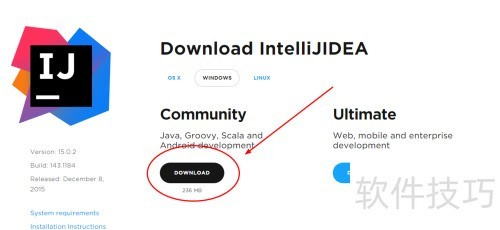
4、 点击下载并耐心等待完成。

5、 双击安装程序,点击下一步完成安装。
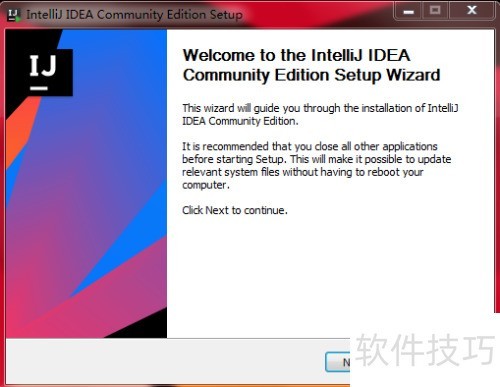
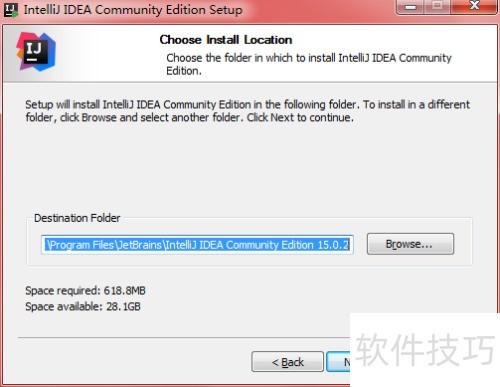
6、 选择默认路径,点击下一步继续安装。
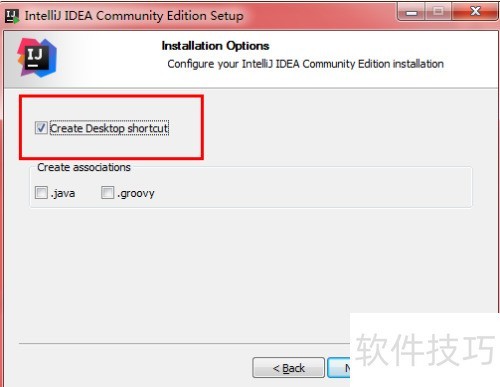
7、 在创建桌面快捷方式前勾选,然后点击下一步。
8、 选择开始菜单文件夹后,点击安装即可完成程序部署。
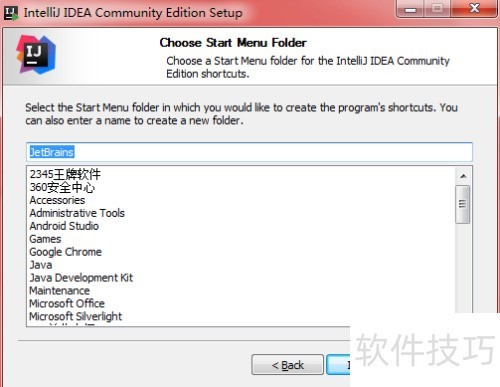
9、 正在安装,请稍候...
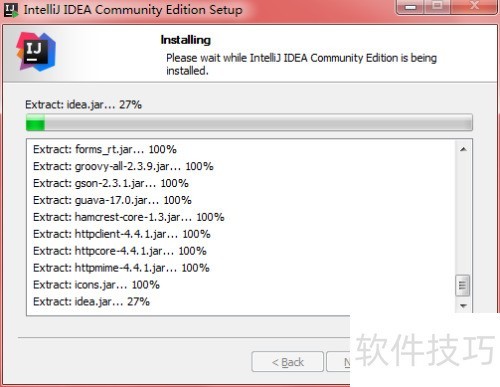
10、 安装完成,Finish。
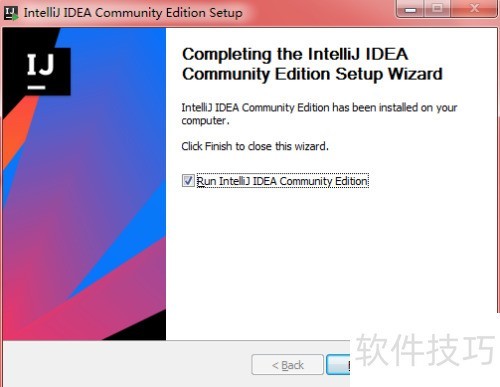
11、 启动IntelliJ IDEA程序

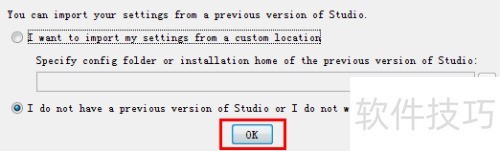
12、 若之前未安装,请选第二项并点击确定。
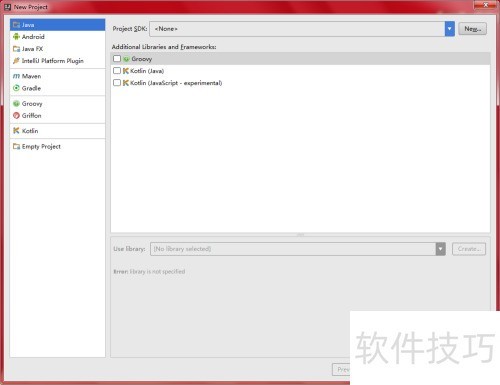
13、 新建项目,开启全新工作流程。
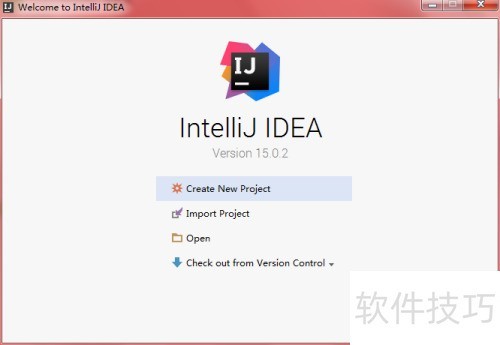
14、 IntelliJ IDEA已成功安装并启动,展示其集成开发环境的操作界面。
文章标题:IntelliJ IDEA下载安装步骤
文章链接://www.hpwebtech.com/jiqiao/334860.html
为给用户提供更多有价值信息,ZOL下载站整理发布,如果有侵权请联系删除,转载请保留出处。


其他类似技巧
- 2025-07-26 22:31:01Intellij IDEA标记书签
- 2025-07-26 22:22:01IntelliJ IDEA设置字体大小教程
- 2025-07-26 21:10:02IntelliJ IDEA实现远程连接linux
- 2025-07-26 20:32:02intellij idea连接redis
- 2025-07-26 19:52:01IntelliJ IDEA下载安装步骤
- 2025-07-26 19:15:02intellij idea如何设置字体大小
- 2025-07-26 19:14:01IntelliJ IDEA 环境安装
- 2025-07-26 17:37:01Intellij IDEA怎么连接数据库
- 2025-07-26 17:29:01Intellij IDEA创建Maven项目?
- 2025-07-26 16:54:01IntelliJ IDEA 2019.2激活教程
Intellij IDEA软件简介
软件基础简介Intellij IDEA是一个综合性的Java编程环境,被许多开发人员和行业专家誉为市场上最好的IDE。它提供了一系列最实用的的工具组合:智能编码辅助和自动控制,支持J2EE,Ant,JUnit和CVS集成,非平行的编码检查和创新的GUI设计器。IDEA把Java开发人员从一些耗时的常规工作中解放出来,显著地提高了开发效率。... 详细介绍»


