

win10如何使用键盘prtscr键打开屏幕截图功能?

软件分类:截图软件大小:4.36 MB时间:2020-11-13
软件介绍:PrtScr一款小巧很酷的截图工具,可以用任意形状的方式截图,截图好后可以涂鸦,支持自动保存。PrtScr截图方式很炫酷。软件完全免费,PrtScr截图虽然简洁但是效果很酷!!!PrtScr 这款截图软件真是酷而简洁。在截图后的保存界面,可以看到会随“波”荡漾的预览图,好酷。简洁是因为,它没有编辑图片的功能。保存界面的按钮非常简洁而实用。
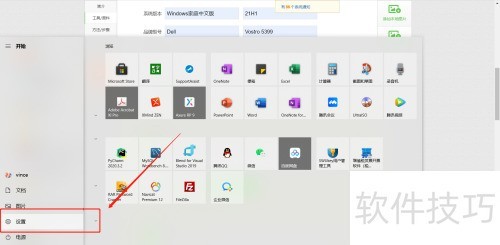
点击开始菜单,选择其中的设置图标进入。
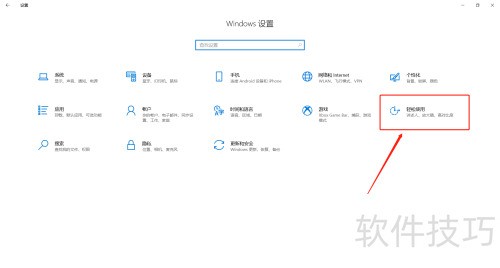
1、 进入设置,选择辅助功能图标点击即可。
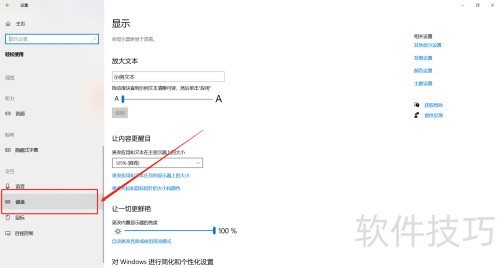
2、 开启便捷功能,点击左侧键盘菜单即可操作。
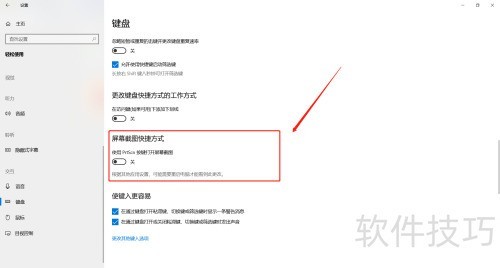
3、 开启快捷键功能
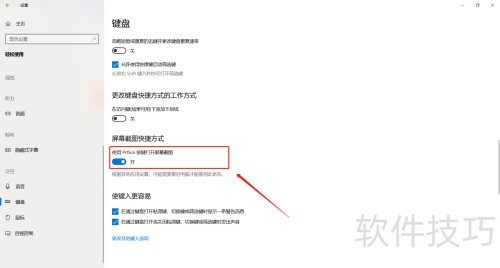
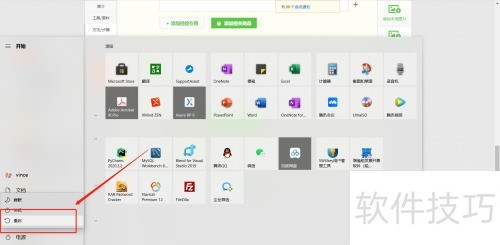
4、 重启电脑后按提示操作即可完成设置。
文章标题:win10如何使用键盘prtscr键打开屏幕截图功能?
文章链接://www.hpwebtech.com/jiqiao/333885.html
为给用户提供更多有价值信息,ZOL下载站整理发布,如果有侵权请联系删除,转载请保留出处。
相关软件推荐


其他类似技巧
- 2025-07-26 22:18:01prtscr键没反应
- 2025-07-26 20:07:02怎么用系统自带的截屏按钮prtscr截电脑屏幕
- 2025-07-26 19:10:01Win11的PRTSCR打印屏幕键失效了怎么办
- 2025-07-26 17:11:01为什么WIN10 PrtScr 截不了图?
- 2025-07-26 17:10:01快捷键PRTSCR干什么用的
- 2025-07-26 07:10:02Win11屏幕打印按键PRTSCR无法截屏怎么办
- 2025-07-26 07:06:01PrtScrn怎么使用
- 2025-07-25 21:50:01戴尔win10系统怎么打开PrtScr一键截图功能
- 2025-07-25 19:30:02win10如何使用键盘prtscr键打开屏幕截图功能?
- 2025-07-25 19:21:01使用PrtScr SysRq键截取高清无损图片
PrtScr软件简介
PrtScr一款小巧很酷的截图工具,可以用任意形状的方式截图,截图好后可以涂鸦,支持自动保存。PrtScr截图方式很炫酷。软件完全免费,PrtScr截图虽然简洁但是效果很酷!!!
PrtScr 这款截图软件真是酷而简洁。在截图后的保存界面,可以看到会随“波”荡漾的预览图,好酷。简洁是因为,它没有编辑图片的功能。保存界面...
详细介绍»


