

MSI Afterburner GTX960怎么设置

生活中难免遇到烦心事,不妨试试这样设置MSI Afterburner GTX960,操作简单易懂,助你畅享流畅体验,让每一天都充满乐趣与活力。
1、 进入设置中的常规安全选项,勾选解锁电压调整控制、解锁电压监控控制及强行使用电压,保存设置并重启AB软件后即可生效。
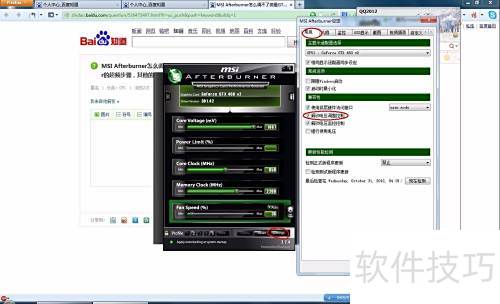
2、 由于显卡PWM芯片的限制,电压调节功能通常无法修改,仅微星HAWK系列部分型号及高端Lightning系列显卡例外。
3、 仅当其他品牌显卡采用公版显卡的PWM芯片时,才支持三重电压调节功能。
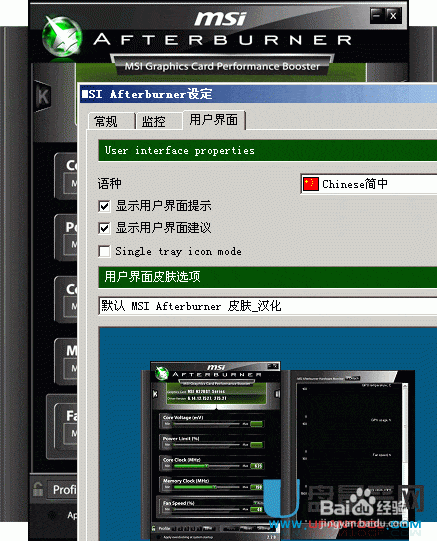
4、 显卡超频的第一步是解除电压调节和频率上限的限制。这并非显卡或微星软件存在问题,而是出于安全考虑,软件默认禁止电压调整,因为加压超频存在较高风险。若想开启电压调节功能,需点击界面下方的Setting按钮进入设置菜单。在常规选项中,勾选解锁电压调节控制,保存设置并重启AfterBurner程序后,即可手动调节核心电压。建议同时启用解锁电压监控控制,以便在软件界面实时查看GPU核心电压的变化情况,有助于更精准地掌握超频状态。但不推荐勾选强制使用电压选项,因为启用后,显卡在低负载状态下降频时将无法同步降低电压,不仅影响能效,还可能导致不必要的发热与功耗,长期使用可能缩短显卡寿命。正确设置后,才能安全、有效地进行后续超频操作。
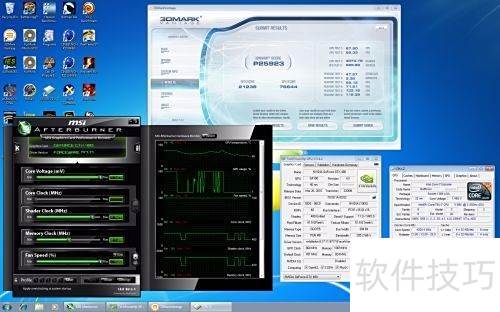
5、 重启软件后即可调整核心电压,若使用微星显卡,还可开启三重加压功能,只需点击核心电压右侧的小箭头,便会弹出相应设置界面。除核心电压外,显存电压与Aux电压也支持调节,但显示为相对数值而非绝对值。显存电压调节范围为-100至+50,可用于优化显存稳定性与性能;Aux电压则可在-100至+30之间调整,适合对供电模块进行微调。各项参数可根据实际需求灵活设置,有助于提升超频效果与系统整体表现。
文章标题:MSI Afterburner GTX960怎么设置
文章链接://www.hpwebtech.com/jiqiao/334201.html
为给用户提供更多有价值信息,ZOL下载站整理发布,如果有侵权请联系删除,转载请保留出处。
相关软件推荐


其他类似技巧
- 2025-07-26 08:00:01MSI Afterburner GTX960怎么设置
- 2024-09-21 16:00:02系统工具软件有哪些 十款常用系统工具软件排行榜
- 2024-06-13 11:05:022024年CPU超频软件:如何选择适合自己电脑的工具
- 2024-06-10 09:17:012024年十款免费的硬件加速软件:性能评测对比
- 2024-06-10 09:12:012024年免费硬件加速工具:用户评价最高的有哪些?
- 2024-06-10 09:08:022024年硬件加速软件:下载量与性能哪个更重要
- 2024-05-20 12:51:012024年免费显卡超频软件:如何选择适合自己的
- 2024-04-23 15:21:57AMD RX590和RX580显卡性能对比 到底提升了多少
- 2024-03-04 10:02:44msi afterburner怎么安装 msi afterburner安装教程
- 2024-01-11 11:44:27MSI Afterburner怎么对显卡超频?MSI Afterburner对显卡超频的方法
MSI Afterburner微星显卡超频软件软件简介
MSI Afterburner是微星开发的一款显卡超频工具,支持微星旗下的AMD和NVIDIA全系列显卡。该工具集超频、监控和风扇控制与一身,通过简单的操作即可提升将近15%的显卡性能,同时监控功能又确保了显卡工作安全,可谓方便实用。软件特性【显卡超频】打开AfterBurner主界面之后,显卡当前工作状态详尽的展现在我们眼前。主界... 详细介绍»


