

NVFlash 使用方法

nvflash是一款功能强大的显卡BIOS修改工具,兼容AMD、Atmel、ST、Tenx、PMC、SST、MX、WBond等多个品牌多种型号的EEPROM芯片。本文介绍其基本操作方法,供有兴趣的用户参考学习,实际使用时请谨慎操作,确保设备安全稳定。
1、 载入需修改的BIOS文件
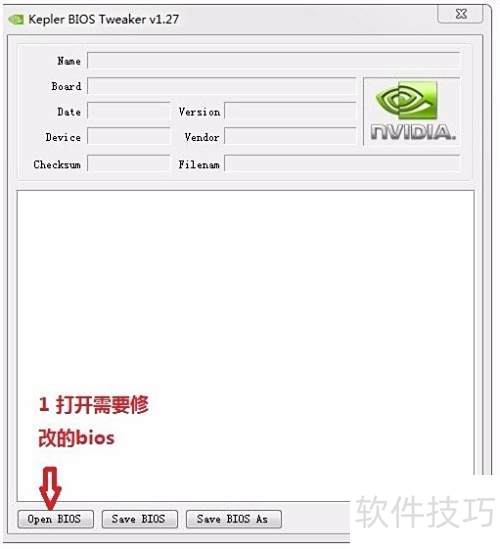
2、 如同Z-CPU,相关BIOS的详细信息将在软件中清晰展示,内容详尽。下图将重点呈现几项关键参数与具体说明,便于用户全面了解系统配置情况。
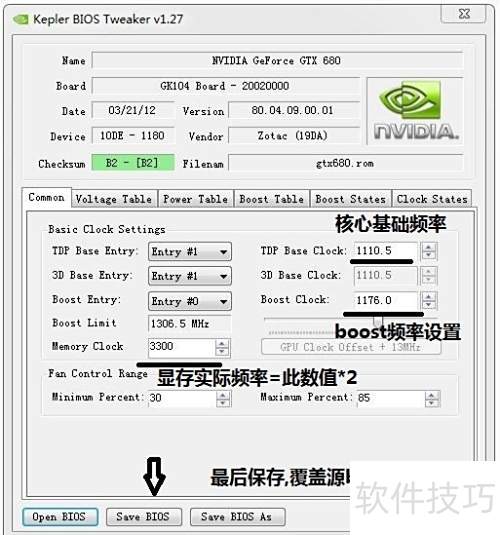
3、 修改完成后点击保存,若不确定,可返回第一步重新操作,检查修改是否生效。
4、 无论何时,备份都至关重要,能有效防范意外。务必按照图示步骤及时进行相关操作,确保数据安全无虞。
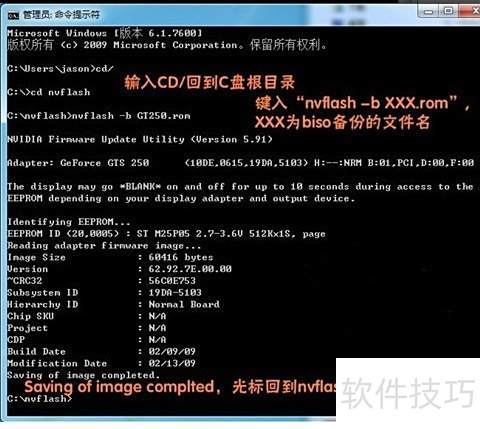
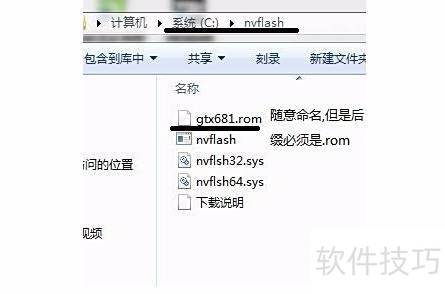
5、 请将nvflash文件夹内所有文件复制到系统盘根目录下,通常是C盘,但若系统盘符不同,请根据实际情况选择对应盘符根目录存放。
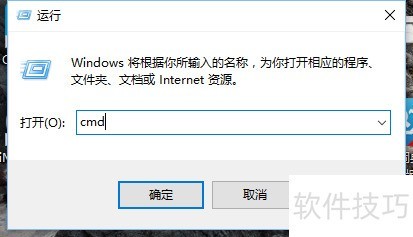
6、 同时按下键盘上的Win键和R键,弹出运行窗口后输入cmd,再按回车键,即可打开命令提示符界面。
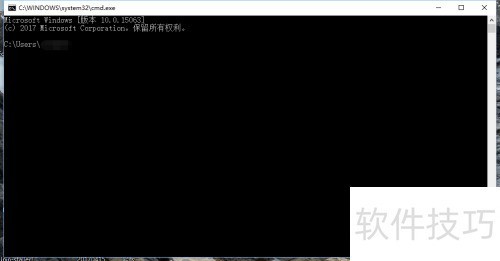
7、 依次输入cd/并回车
8、 进入闪存目录。
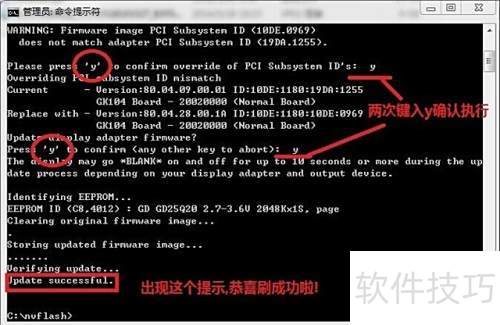
9、 输入命令 nvflash -4 -5 -6 XXX.rom 执行刷机操作。
10、 回车
11、 注意 -4 -5 -6 XXX.rom 文件间需保留空格
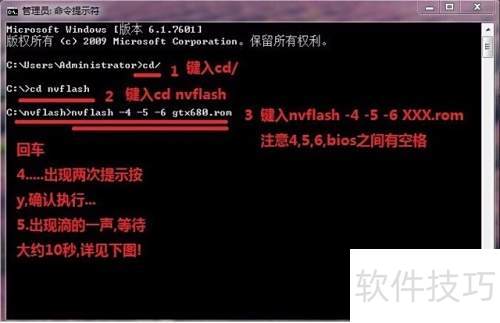
12、 过程中将出现两次确认提示,输入y后按回车即可。
13、 发出滴声,持续约十秒。
14、 若显示jpdate successful,则表示BIOS刷新成功。
15、 重启计算机后,通过KeplerBiosTweaker再次执行第一项操作进行确认,确保刷写过程顺利完成。
文章标题:NVFlash 使用方法
文章链接://www.hpwebtech.com/jiqiao/334237.html
为给用户提供更多有价值信息,ZOL下载站整理发布,如果有侵权请联系删除,转载请保留出处。


其他类似技巧
- 2025-07-26 13:51:01安卓手机LGP990 Optimus2x 线Nvflash刷救砖过程
- 2025-07-26 08:57:01安卓手机P990 Optimus2x Nvflash线刷救砖过程
- 2025-07-26 08:41:01NVFlash 使用方法
- 2024-12-03 14:09:01硬件检测软件大全 高人气免费硬件检测软件精选
NVFlash软件简介
NVFlash是一款用于NVIDIA显卡BIOS刷新的老牌工具,本次发布的为最新的5.77版,支持AMD、Atmel、ST、Tenx、PMC、SST、MX、WBond等厂商多款型号EEPROM芯片。NVFlash具体命令行操作格式如下:1、升级BIOS:nvflash --filename。2、保存BIOS文件:nvflash --save filename。3、对比显卡BIOS版本:nvflash --com... 详细介绍»


