

软件Filezilla的使用与设置

FileZilla是一款国外流行的FTP软件,界面全为英文,初用可能略感不便。本文旨在帮助用户快速掌握FileZilla的基本操作与使用技巧,提升文件传输效率,轻松应对各类FTP连接需求。
1、 在橙云主机桌面上下载并解压FTP软件中的FileZilla_Server-0_9_37版本。解压完成后,运行FileZilla_Server-0_9_37.exe文件,启动安装程序,此时将弹出1-1所示的安装界面,按照提示即可继续完成服务器端软件的安装操作。整个过程简单便捷,适合快速部署使用。
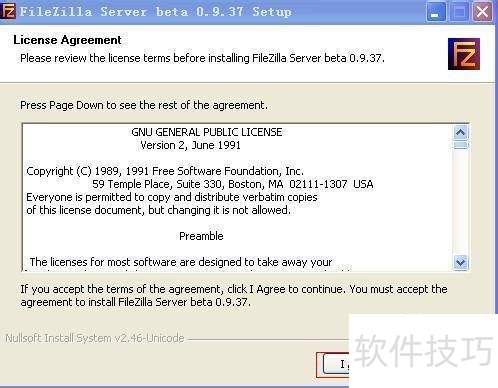
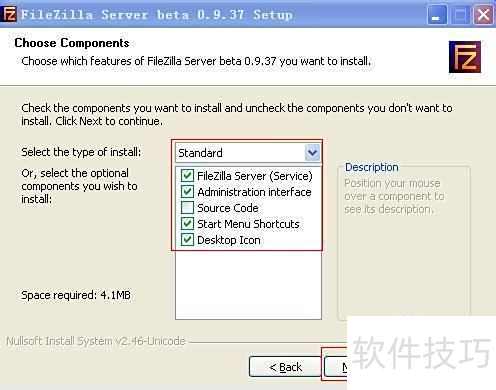
2、 点击同意后进入安装类型选择界面,按图1-2所示选择默认安装即可。
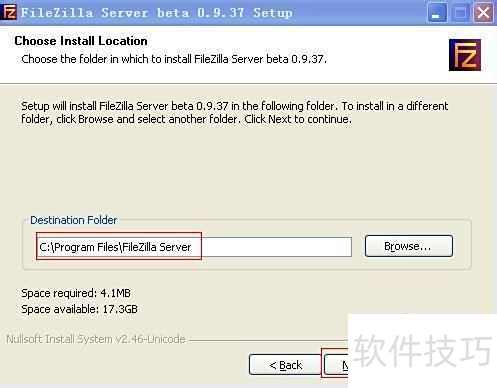
3、 点击下一步进入安装路径设置界面,可自定义路径,本例采用默认设置,具体见图1-3。
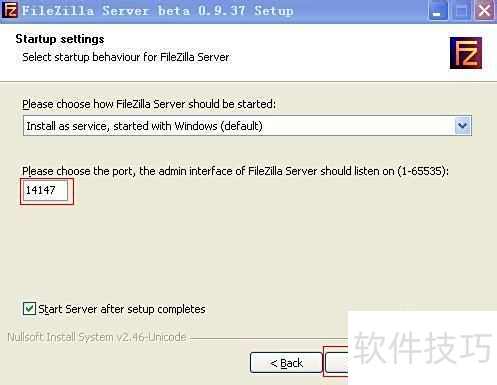
4、 点击下一步,可配置FTP监听端口,此处采用默认的14147端口,具体设置1-4所示。
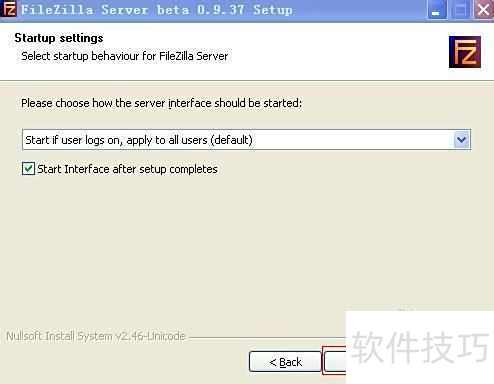
5、 点击下一步,再点安装,完成后1-5和1-6所示。
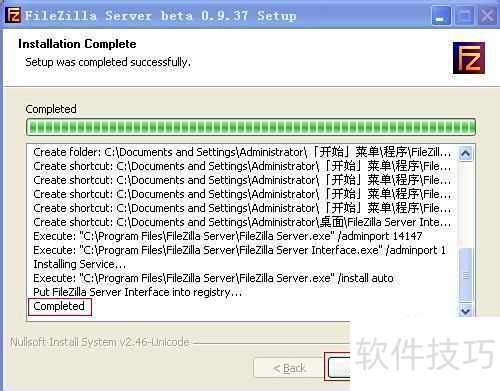
6、 安装完毕后,登录窗口自动弹出,1-7所示。
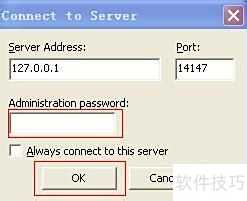
7、 默认管理员密码为空,点击确定即可进入管理界面,1-8所示。
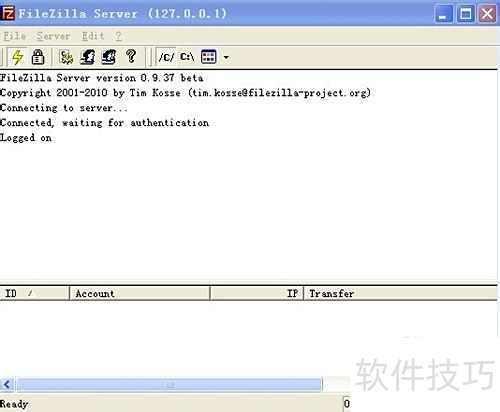
8、 设置FileZilla服务器端软件时,登录管理界面,进入用户管理功能,进行账号添加操作,具体步骤2-1所示。
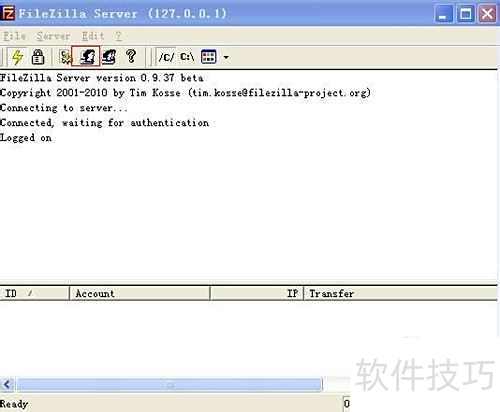
9、 点击添加按钮,位置见图2-2所示
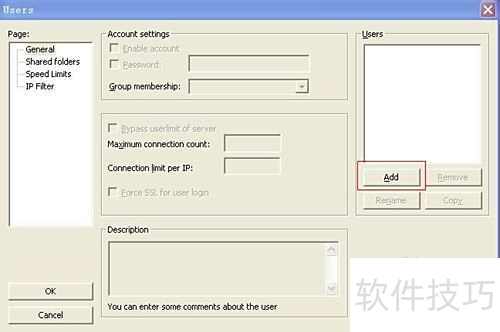
10、 输入要添加的用户信息,点击确认按钮,操作界面2-3所示。
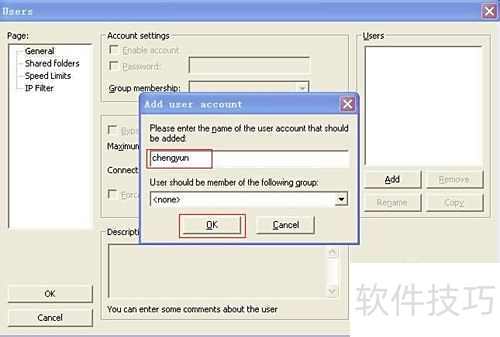
11、 选择密码选项,输入密码后点击确定,操作2-4所示。
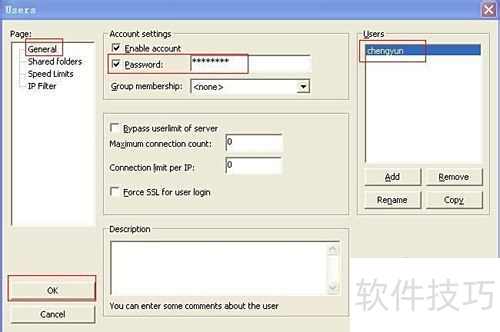
12、 提示创建成功,点击确定后将自动进入目录设置页面,随后点击添加按钮,操作所示。
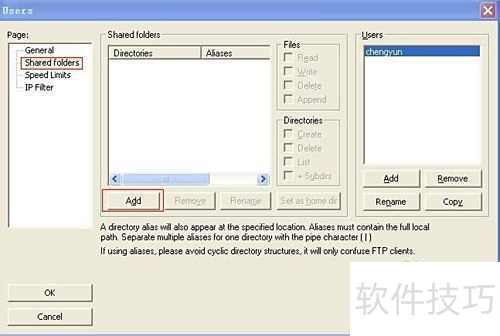
13、 选择账号对应路径,此处选D盘,勾选文件与目录的全部权限,具体操作2-6所示。
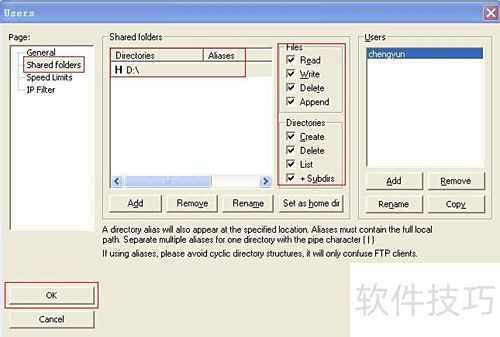
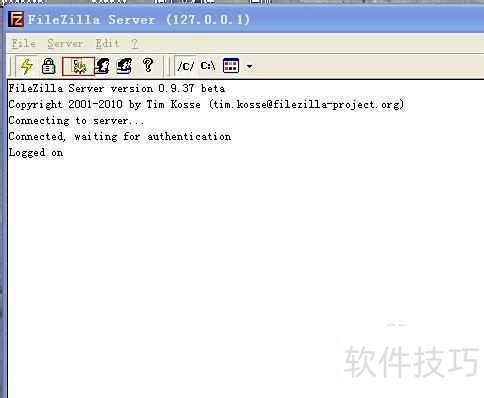
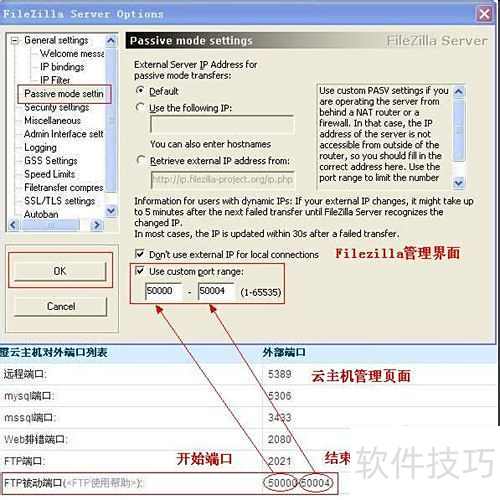
14、 点击确定后,账号即添加成功。若使用共享IP,需设置被动端口;独立IP则无需配置。登录Filezilla管理界面,找到并点击设置按钮,具体操作3-1所示。
15、 选择被动端口配置,勾选使用以下端口范围,具体数值可在橙云订单管理的信息页面查询,详见图3-2。
文章标题:软件Filezilla的使用与设置
文章链接://www.hpwebtech.com/jiqiao/334713.html
为给用户提供更多有价值信息,ZOL下载站整理发布,如果有侵权请联系删除,转载请保留出处。
- 上一问:如何设置过滤器:FileZilla
- 下一问:FileZilla安装详细图文教程
相关软件推荐


其他类似技巧
- 2025-07-27 06:14:01filezilla下载安装及上传网站
- 2025-07-27 06:02:01FileZilla使用说明详解
- 2025-07-26 22:33:02如何设置Filezilla不更新
- 2025-07-26 22:20:02如何使用FileZilla上传工具
- 2025-07-26 21:24:02filezilla怎么连接服务器
- 2025-07-26 21:16:01filezilla怎么搜索文件
- 2025-07-26 20:37:02filezilla怎么使用教程_filezilla怎么上传网站
- 2025-07-26 20:04:01FileZilla怎么启用显示目录列表
- 2025-07-26 19:49:01FileZilla在windows 防火墙的设置
- 2025-07-26 19:28:01FileZilla安装详细图文教程
FileZilla软件简介
软件基础简介FileZilla是一个免费开源的FTP软件,分为客户端版本和服务器版本,具备所有的FTP软件功能,具备极好的可控性及条理性。此为FileZilla最新官方版,请放心下载使用。zol提供FileZilla中文版下载。软件优点 易于使用 支持FTP, FTP并支持SSL/TLS (FTPS)协议,支持SSH文件传输协议(SFTP) 跨平台... 详细介绍»


