

filezilla怎么使用教程_filezilla怎么上传网站

1、 null
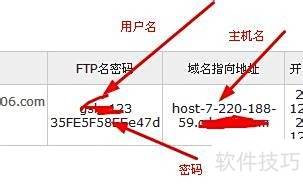
2、 登录IDC服务商官网,点击相关选项,即可获取主机名、用户名及密码等信息。

3、 此时可查看主机名、用户名及密码信息,请勿关闭页面,后续操作需使用。
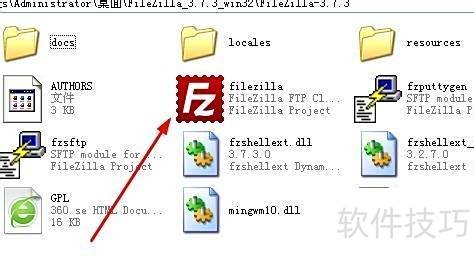
4、 双击打开电脑上已安装的FileZilla程序。
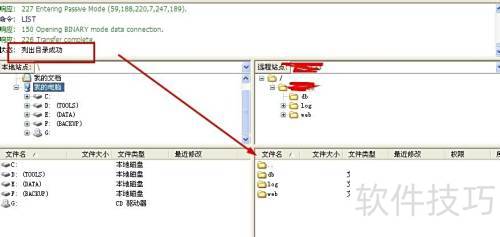
5、 启动程序后,输入预先设定的主机名、账户名及密码,确认无误后点击连接按钮即可建立会话。

6、 连接成功后将显示空间内的db、log、web三个目录。其中,db用于存放网站数据库文件,log用于记录网站运行日志,web则是存放网站源程序和相关页面文件的主目录。
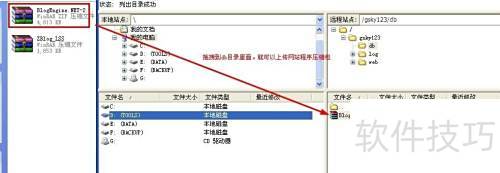
7、 将网站程序压缩包上传至空间时,先打开db目录,再将电脑中的程序文件用鼠标左键拖入该目录,即可完成上传。
8、 上传完成后,返回浏览器中的虚拟主机管理页面,点击相应选项,操作所示。

9、 进入控制面板,点击相应选项,操作所示。

10、 在输入框中键入之前上传的RAR压缩包名称,然后点击确认按钮即可完成操作。

11、 等待约十分钟,随后在浏览器地址栏输入你的网站域名,即可访问并查看网站页面。

文章标题:filezilla怎么使用教程_filezilla怎么上传网站
文章链接://www.hpwebtech.com/jiqiao/334900.html
为给用户提供更多有价值信息,ZOL下载站整理发布,如果有侵权请联系删除,转载请保留出处。
- 上一问:FileZilla怎么启用显示目录列表
- 下一问:filezilla怎么搜索文件


其他类似技巧
- 2025-07-27 06:14:01filezilla下载安装及上传网站
- 2025-07-27 06:02:01FileZilla使用说明详解
- 2025-07-26 22:33:02如何设置Filezilla不更新
- 2025-07-26 22:20:02如何使用FileZilla上传工具
- 2025-07-26 21:24:02filezilla怎么连接服务器
- 2025-07-26 21:16:01filezilla怎么搜索文件
- 2025-07-26 20:37:02filezilla怎么使用教程_filezilla怎么上传网站
- 2025-07-26 20:04:01FileZilla怎么启用显示目录列表
- 2025-07-26 19:49:01FileZilla在windows 防火墙的设置
- 2025-07-26 19:28:01FileZilla安装详细图文教程
FileZilla软件简介
软件基础简介FileZilla是一个免费开源的FTP软件,分为客户端版本和服务器版本,具备所有的FTP软件功能,具备极好的可控性及条理性。此为FileZilla最新官方版,请放心下载使用。zol提供FileZilla中文版下载。软件优点 易于使用 支持FTP, FTP并支持SSL/TLS (FTPS)协议,支持SSH文件传输协议(SFTP) 跨平台... 详细介绍»


