

Any Video Converter怎么压缩视频转格式?

在将视频上传至网站时,常因文件过大而影响加载速度,降低用户观看体验。为解决这一问题,通常需要对视频进行压缩处理。此外,若视频格式不被网站支持,还须进行格式转换,否则无法正常播放。虽然格式工厂等工具可用于转换格式,但有时输出文件依然偏大,效果不够理想。相比之下,Any Video Converter功能更优,不仅能高效转换格式,还能有效减小文件体积,更适合网页上传需求。本文将详细介绍如何使用Any Video Converter对视频进行压缩与格式转换,帮助用户快速获得适合网络发布的视频文件。
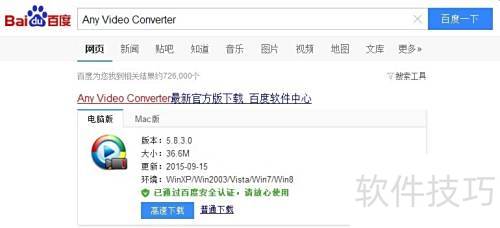
1、 通过网络搜索Any Video Converter可获取该软件的官方下载版本,需注册使用,支持免费试用,但转换视频时长限制为三分钟。用户也可选择下载其他版本作为替代,不同版本间功能和操作界面基本相似,此处仅为示例说明,实际使用可根据需求选择合适版本安装。
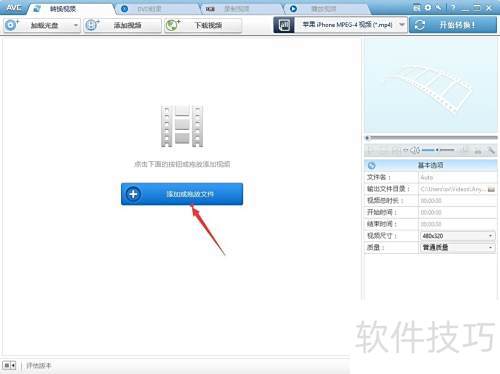
2、 安装并启动软件后,点击添加文件按钮或直接拖入视频即可导入。
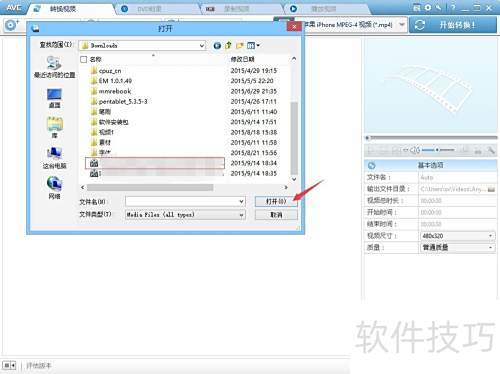
3、 打开对话框,浏览并选择存储视频文件的路径,然后选中目标视频。
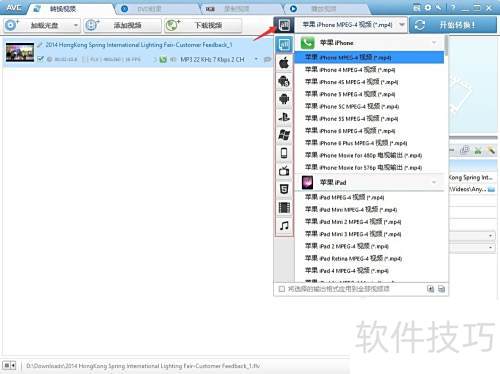
4、 点击右侧全部按钮可查看所有可转换格式,或通过下方图标按功能分类选取所需格式。
5、 在基本选项右侧可调整各项参数,如需改变视频大小或时长,直接在此处进行相应设置即可。
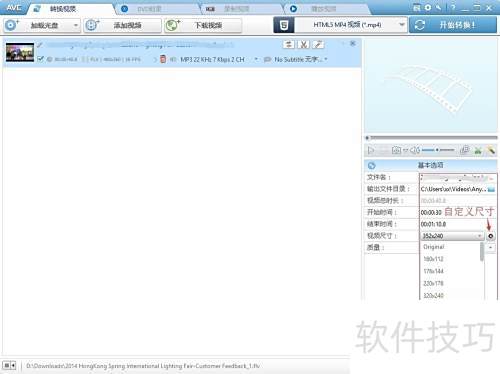
6、 可根据需求调整视频质量,质量越高文件越大,画面越清晰;质量越低文件越小,加载更快,但清晰度会下降,需权衡利弊。
7、 视频与音频参数均可进行相应设置。
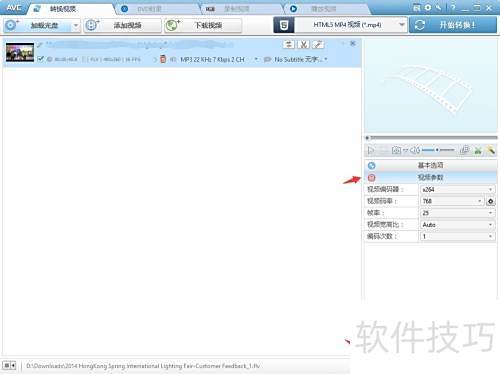
8、 设置完毕所有参数,点击开始转换按钮即可进行视频格式转换。
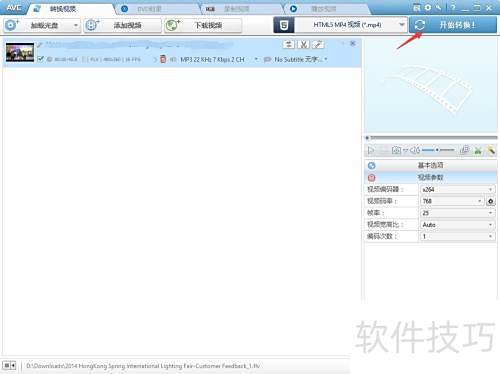
9、 转换完成后将弹出进度提示,并显示输出视频的存储路径。
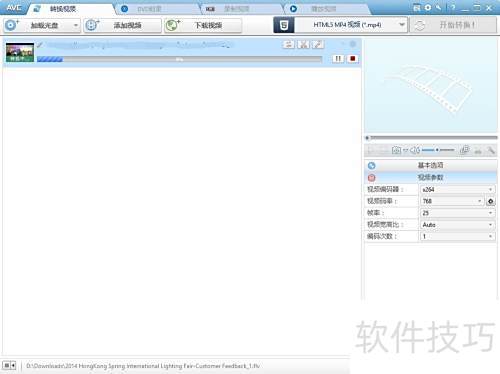
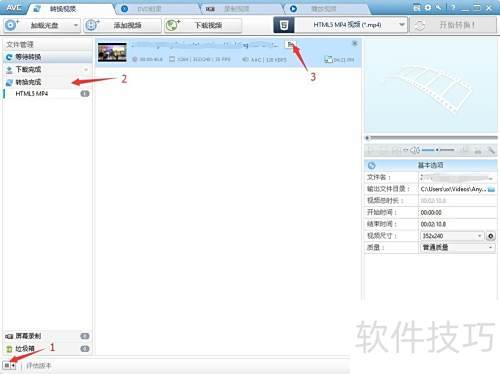
10、 点击左下角媒体管理器,操作所示。
文章标题:Any Video Converter怎么压缩视频转格式?
文章链接://www.hpwebtech.com/jiqiao/334716.html
为给用户提供更多有价值信息,ZOL下载站整理发布,如果有侵权请联系删除,转载请保留出处。


其他类似技巧
- 2025-07-26 22:21:01Any Video Converter怎么设置音频质量为4
- 2025-07-26 18:56:01Any Video Converter怎么设置编码为CBR
- 2025-07-26 17:17:02Any Video Converter怎么压缩视频转格式?
- 2025-07-26 15:25:01Mac版Any Video Converter Pro视频转换软件
- 2025-07-26 14:05:01Any Video Converter怎么设置音频质量为default
- 2025-07-26 09:55:01Any Video Converter怎么设置MP3音量为4
- 2025-07-26 09:53:02Any Video Converter怎么设置CPU内核使用数为4
- 2025-07-26 09:45:01Any Video Converter怎么设置MPEG类型为MPEG-4
- 2025-07-26 07:53:02Any Video Converter怎么设置同时转换数量为4
- 2025-07-26 06:50:02Any Video Converter怎么关闭扩展到视频的大小
Any Video Converter Pro软件简介
Any Video Converter 是一款界面操作简单,全能的视频转换器。Any Video Converter免费高速转换,易于使用,无损视频品质。快速转换速度和出色的视频质量。Any VideoConverter免费版允许在几个视频格式中相互转换,可以转换包括DivX、XviD、MOV、rm、rmvb、MPEG、VOB、DVD、WMV、AVI to MPEG-4格式视频,放入你... 详细介绍»


