

VM虚拟机怎么安装puppy linux 教程

Puppy Linux是一款轻量级的桌面系统,可写入U盘启动,本文将介绍如何在虚拟机中进行安装操作。
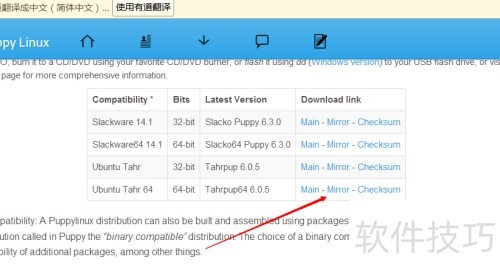
1、 先搜索关键词进入官网,按图示点击下载镜像即可。
2、 安装并配置好VM虚拟机,创建新的虚拟机。
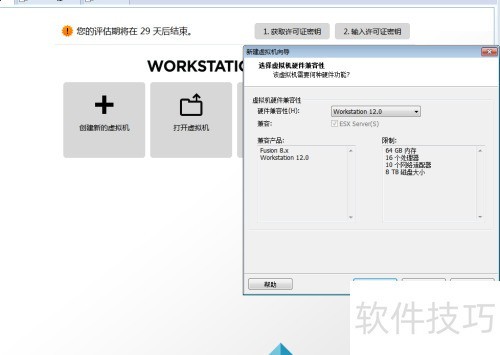
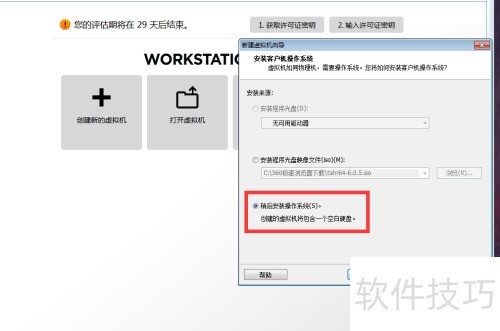
3、 稍后安装系统,请继续下一步。
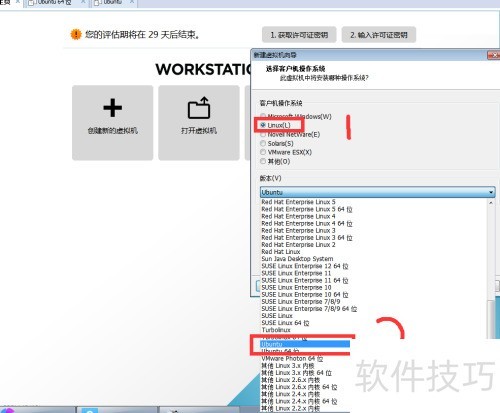
4、 根据图示选择操作系统,只要选Linux系统,任意版本均可正常启动。
5、 将下载的ISO镜像文件导入虚拟机,选择对应目录中的文件,随后启动虚拟机即可完成操作。
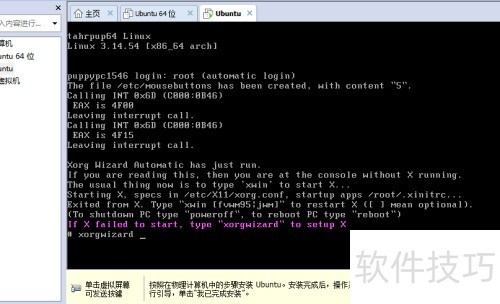
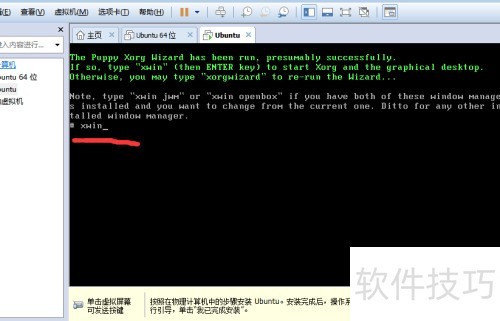
6、 启动完成后将进入字符界面,需设置桌面分辨率等参数方可进入图形界面。最后提示处已用粉红色显示所需输入的英文内容,按图中所示输入后回车即可。
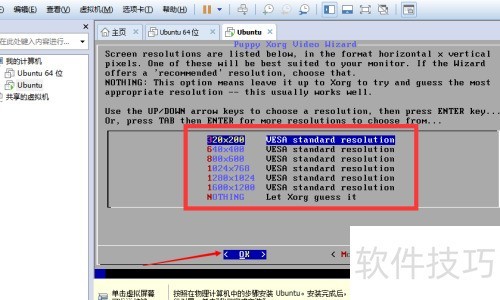
7、 选定合适分辨率后按Tab键,再选择确认即可。
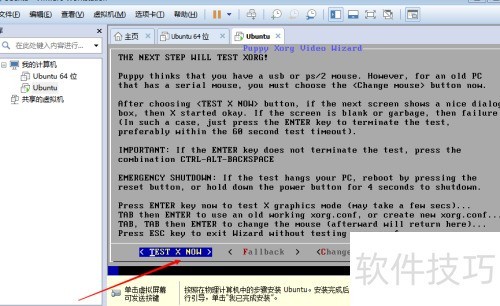
8、 需先通过首个测试方可使用。
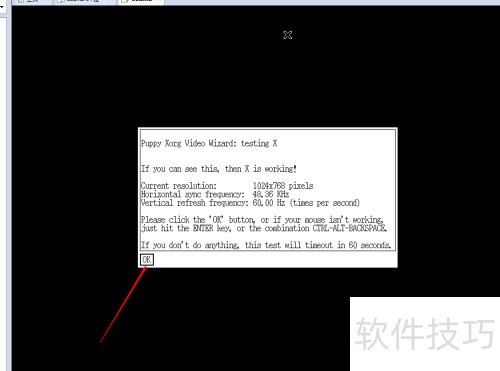
9、 测试通过时会出现图中提示,表示分辨率可用;若未通过,则需重启虚拟机并重新设置分辨率。
10、 点击确认后通过。
11、 选择完毕,点击完成。
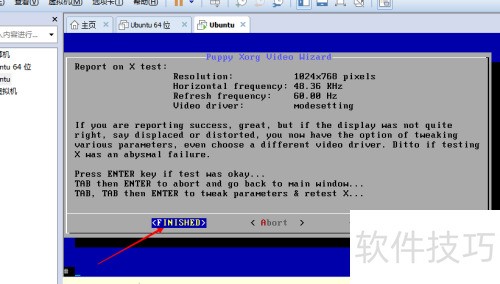
12、 所示,绿色文字清晰可见。
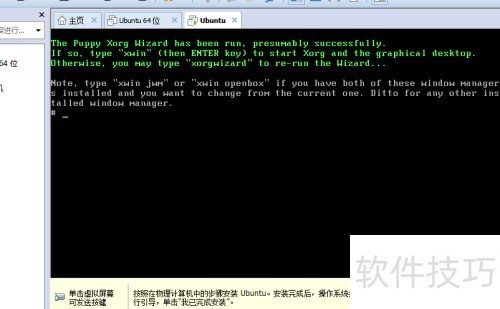
13、 输入图片中的英文,然后按回车键。
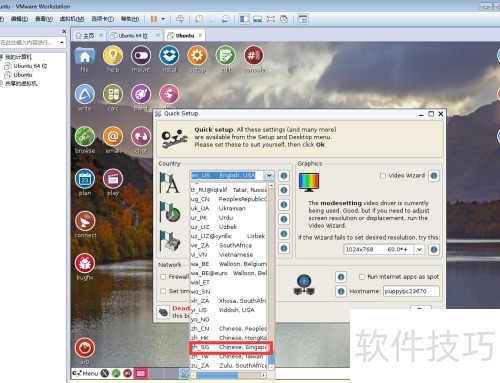
14、 这样即可进入图形化桌面,但默认为英文,需安装中文语言包才能切换为中文界面。
文章标题:VM虚拟机怎么安装puppy linux 教程
文章链接://www.hpwebtech.com/jiqiao/334922.html
为给用户提供更多有价值信息,ZOL下载站整理发布,如果有侵权请联系删除,转载请保留出处。


其他类似技巧
- 2025-07-26 21:03:01VM虚拟机怎么安装puppy linux 教程
- 2025-07-26 15:52:01puppy linux如何安装在电脑硬盘
- 2025-07-26 14:22:01如何在U盘安装puppy linux微型操作系统
- 2024-05-23 15:49:012024年免费的Linux软件:实用且可靠的选择
- 2024-05-23 15:37:012024年探索Linux软件下载量与用户评价之间的关系
- 2020-02-14 14:27:37Linux系统80端口被占用如何解决
Puppy Linux软件简介
Puppy Linux 非常小巧,但它自带了大量的描扫仪、打印机、数码相机的驱动以及音乐录制/编辑/转换软件。Puppy Linux 甚至还包含了一个完整的办公环境。小巧是 Puppy Linux 最大的特色,它小到足以在早期的电脑的内存中运行。Puppy几乎能在所有的硬件上运行。
它易于操作,可以非常容易地适合个人偏好。麻雀虽小...
详细介绍»


