

谷歌翻译器在哪里调节翻译语速

谷歌翻译如何调整语速?详细操作步骤来了。
1、 打开谷歌翻译网站,点击顶部的设置选项。
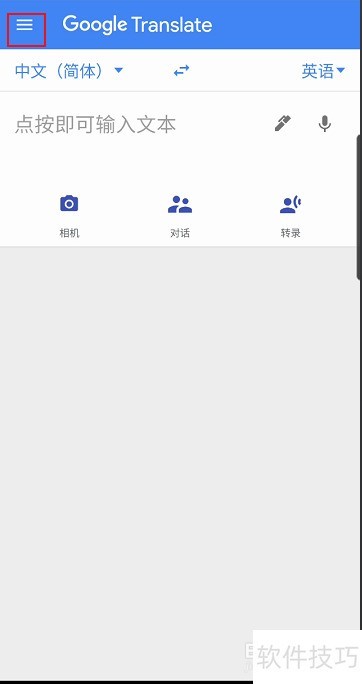
2、 在弹出窗口中点击设置进入。
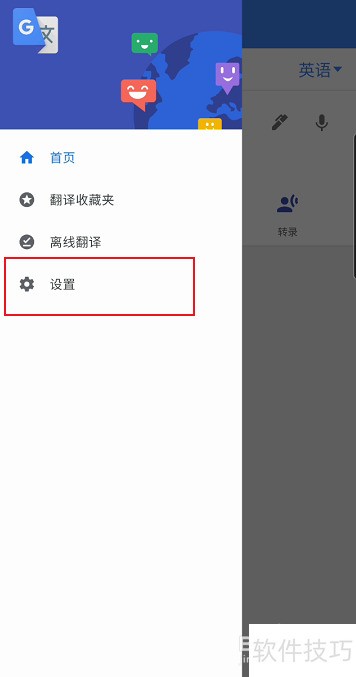
3、 进入设置,查找语速选项并点击进入。
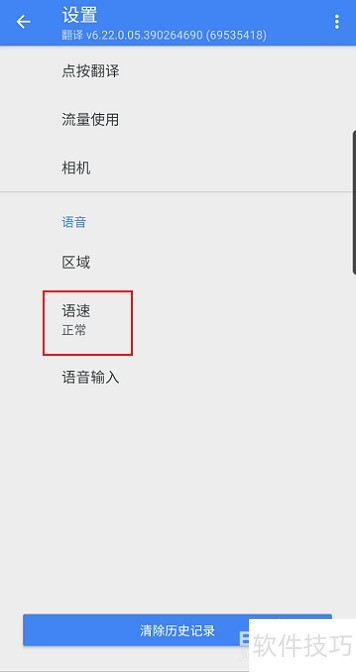
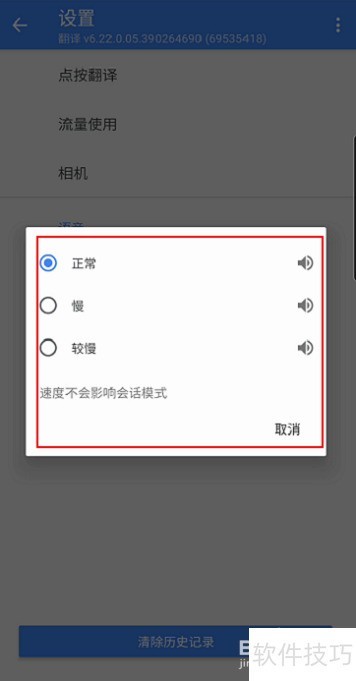
4、 在弹出的窗口中选择所需语速即可调整。
5、 首先进入谷歌翻译首页,点击顶部设置选项。
6、 第二步:打开弹出窗口中的设置选项。
7、 进入设置,查找语速选项并点击进入。
8、 第四步:在弹出的窗口中选择所需语速即可完成调整。
文章标题:谷歌翻译器在哪里调节翻译语速
文章链接://www.hpwebtech.com/jiqiao/334926.html
为给用户提供更多有价值信息,ZOL下载站整理发布,如果有侵权请联系删除,转载请保留出处。
- 上一问:谷歌翻译器设置语言区域的方法
- 下一问:谷歌翻译器怎么设置语言区域
相关软件推荐


其他类似技巧
- 2025-07-26 22:44:01谷歌翻译器怎么设置语言区域
- 2025-07-26 21:08:01谷歌翻译器在哪里调节翻译语速
- 2025-07-26 20:08:01谷歌翻译器设置语言区域的方法
- 2025-07-26 19:53:02谷歌翻译器开启点按翻译的方法
- 2025-07-26 16:23:01谷歌翻译器如何设置语言区域
- 2025-07-26 12:32:01谷歌翻译器在哪儿设置语言区域
- 2025-07-26 10:10:01谷歌翻译器在哪儿调节翻译语速
- 2025-07-26 09:05:02谷歌翻译器怎么下载离线翻译包
- 2025-07-26 06:19:01谷歌翻译器在哪儿下载离线翻译包
- 2025-07-25 22:23:01谷歌翻译器APP里面的翻译语速怎么调节?
谷歌翻译器(Google Translate)软件简介
谷歌翻译器功能比较单一,只能翻译,但依托与谷歌翻译,在翻译上面的表现还是比较优秀的,对于经常浏览国外网站,或者是经常接触英语的朋友非常有用。zol提供谷歌翻译器官方下载。 软件特色1、GoogleTranslate最新版利用谷歌翻译API智能化引擎2、GoogleTranslate最新版可对58种语言进行互译3、自动监测剪贴板,... 详细介绍»


