

Mp3tag如何设置在文件列表中显示表格线

软件分类:音频处理大小:4.81 MB时间:2023-01-31
软件介绍:Mp3tag是MP3文件ID3-Tag信息修改器。所谓ID3-Tag 信息,就是在MP3文件中加入曲名,演唱者,专集,年月,流派,注释等信息,便于您收集歌曲。zol提供Mp3tag中文版下载。
教你如何在Mp3tag文件列表中开启表格线显示,让信息更清晰易读。
1、 在Mp3tag主界面,选择顶部菜单中的工具(O)功能。
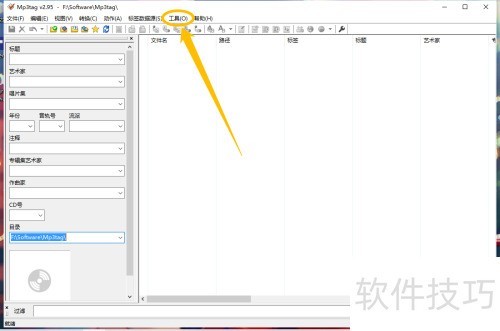
2、 点击工具(O)菜单,从下拉列表中选择选项(O)...即可进入设置界面。
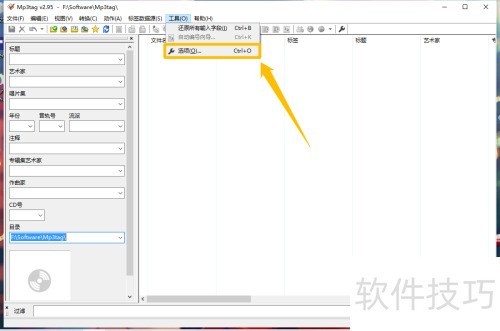
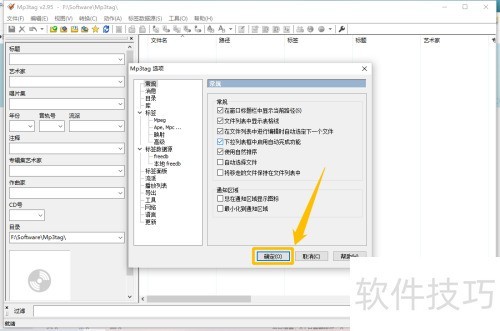
3、 进入Mp3tag 选项后,于左侧菜单选择常规进行设置。
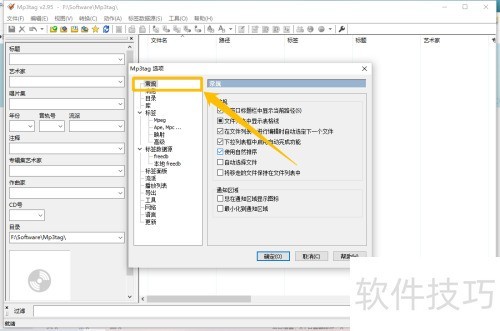
4、 在常规设置里,开启文件列表显示表格线的选项开关。
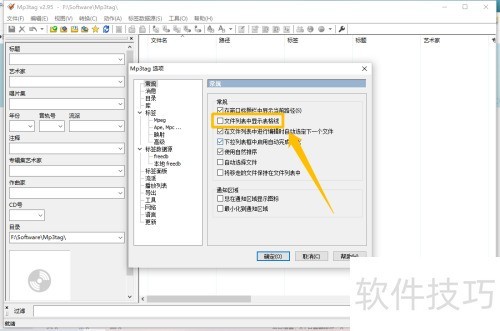
5、 勾选文件列表中显示表格线后,点击确定按钮,即可完成在文件列表中显示表格线的设置。
文章标题:Mp3tag如何设置在文件列表中显示表格线
文章链接://www.hpwebtech.com/jiqiao/335000.html
为给用户提供更多有价值信息,ZOL下载站整理发布,如果有侵权请联系删除,转载请保留出处。


其他类似技巧
- 2025-07-26 22:30:01Mp3tag如何设置在文件列表中显示表格线
- 2025-07-26 21:41:01使用Mp3tag添加音乐专辑封面
- 2025-07-26 21:26:01使用Mp3tag修改音乐文件标签/元数据、专辑封面
- 2025-07-26 21:23:01Mp3tag如何添加音频目录
- 2025-07-26 20:27:02Mp3tag如何删除列表中的歌曲
- 2025-07-26 19:35:02Mp3tag如何设置保存标签时不改变文件修改时间
- 2025-07-26 16:57:01Mp3tag设置开启在每个目录中创建单独的文件功能
- 2025-07-26 15:26:02Mp3tag如何开启库功能
- 2025-07-26 14:26:01Mp3tag如何更改歌曲的名称
- 2025-07-26 14:09:01MP3tag如何设置只显示用户自定义流派
Mp3tag(MP3标签信息修改器)软件简介
估计每个人的电脑里,多多少少都有收藏MP3歌曲吧?网络上下载的MP3很多时候里面的标签信息(如主题名称、尺寸、专辑名、歌手等)不完整,有时候要找硬盘里面一首歌曲要找很久,mp3Tag可帮助你对所有歌曲进行标签管理。功能介绍:1.一次对对多个文件写入ID3v1.1、ID3v2、APEv2等标签。2.自动创建列表。3.支持扫描子文件夹4.删... 详细介绍»


