

CorelDRAW X8 Windows系统安装教程

CorelDRAW X8在Windows系统上的安装步骤详解
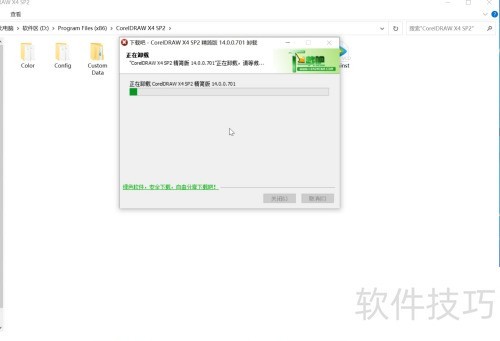
1、 安装前请先卸载电脑中已有的CorelDRAW软件,若未安装过则可跳过此步骤。
2、 解压并安装
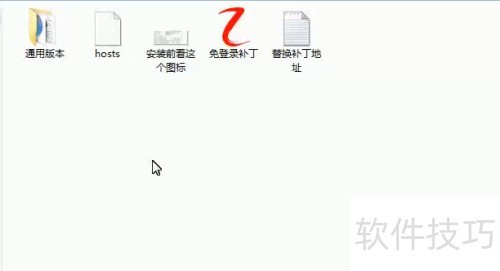
3、 打开文件夹中的替换文本文件
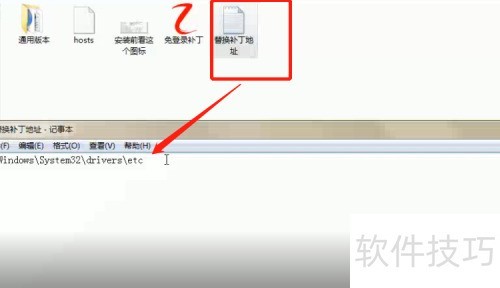
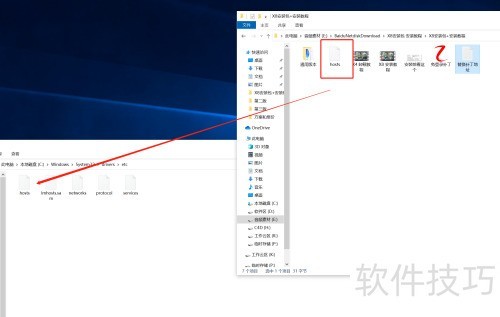
4、 进入C盘WindowsSystem32driversetc目录,找到对应文件并进行替换操作即可完成修改。
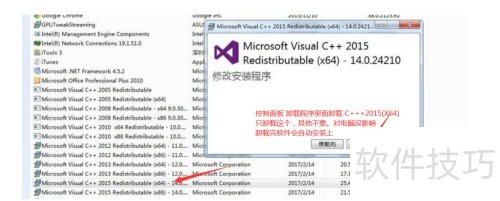
5、 请检查电脑中是否存在图示文件,若存在需先卸载。可通过我的电脑中的删除与卸载功能进行查看,务必确认,否则可能影响安装。
6、 没有的无需卸载。
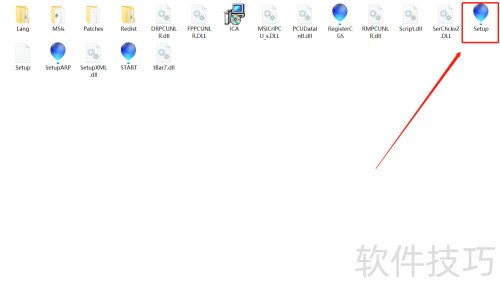
7、 启动主程序开始安装
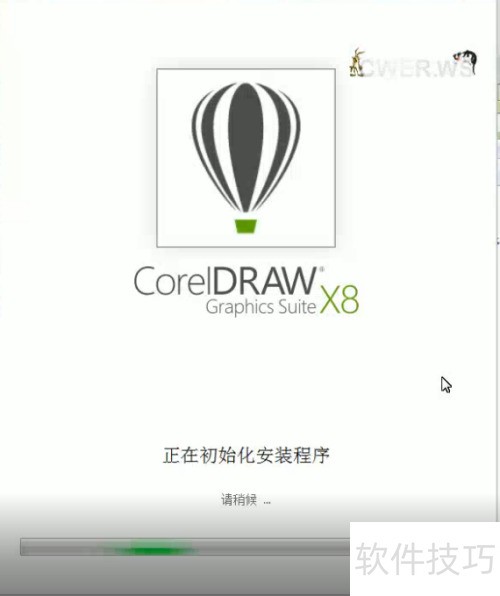
8、 按照提示继续安装即可,接下来的步骤尤为关键,务必留意。
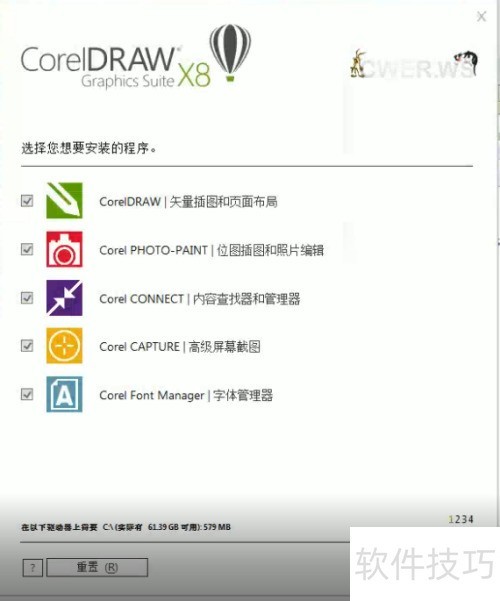
9、 务必取消勾选允许产品更新,这是非常关键的一步操作。
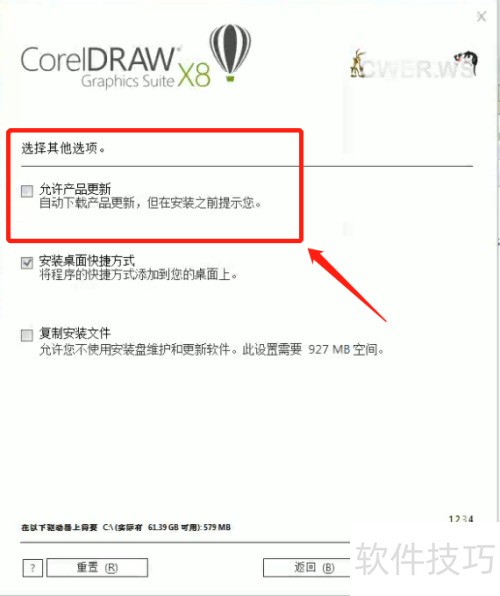
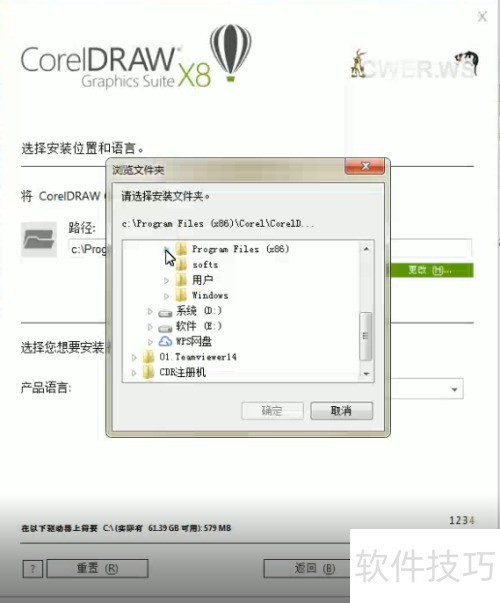
10、 可自定义安装路径,默认为C盘,根据需要自行更改。
11、 安装已启动,速度取决于电脑配置。

12、 此界面出现时无需填写,直接关闭即可。

13、 接着开启免登录补丁功能

14、 安装杀毒软件或电脑管家时会弹出提示,直接点击运行即可。建议安装前先关闭杀毒软件,后续出现的提示框点击确认,显示成功后关闭,再次点击确认仍会提示成功。

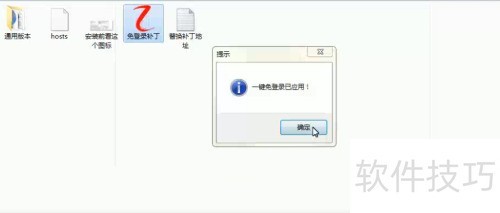
15、 随后即可正常操作使用。

文章标题:CorelDRAW X8 Windows系统安装教程
文章链接://www.hpwebtech.com/jiqiao/335131.html
为给用户提供更多有价值信息,ZOL下载站整理发布,如果有侵权请联系删除,转载请保留出处。


其他类似技巧
- 2025-08-01 12:35:02CorelDRAW X8中如何修改单位
- 2025-08-01 10:48:02CorelDRAW X8启动时怎样显示欢迎界面
- 2025-08-01 10:23:01CorelDRAW X8卸载教程
- 2025-08-01 10:17:02CorelDRAW X8如何进行页面设置
- 2025-08-01 10:09:02CorelDRAW X8系统要求
- 2025-08-01 08:53:01CorelDRAW X8设计烟斗图案
- 2025-08-01 07:48:01CorelDRAW X8尖角变圆角的方法详解
- 2025-08-01 06:06:01CorelDRAW X8怎么制作图像的笔刷效果
- 2025-07-31 22:04:02CorelDRAW X8 基础教程:PowerClip2
- 2025-07-31 21:10:01CorelDRAW X8
CorelDraw X8软件简介
CorelDraw X8是一款由世界顶尖软件公司之一的加拿大的Corel公司开发的图形图像软件。CorelDRAW其非凡的设计能力广泛地应用于商标设计、标志制作、模型绘制、插图描画、排版及分色输出等等诸多领域。其被喜爱的程度可用事实说明,用于商业设计和美术设计的PC电脑上几乎都安装了CorelDRAW。Corel PowerTRACE可以将位图... 详细介绍»


