

CorelDRAW X8 基础教程:PowerClip2

如何在CorelDRAW X8中将图片置入容器,具体操作可参考以下链接内容。
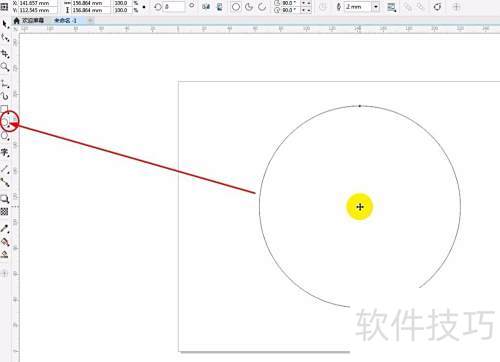
1、 新建文件后,选用椭圆工具,按住Ctrl键并拖动鼠标绘制出一个正圆。
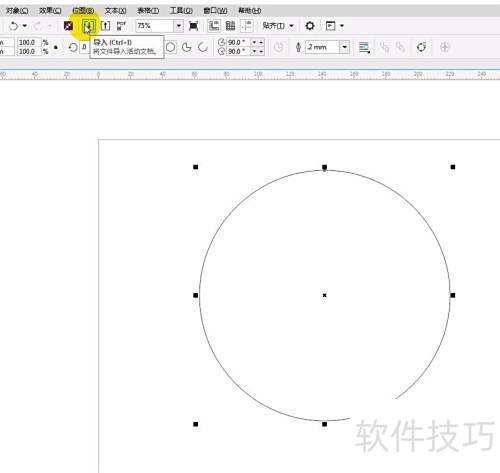
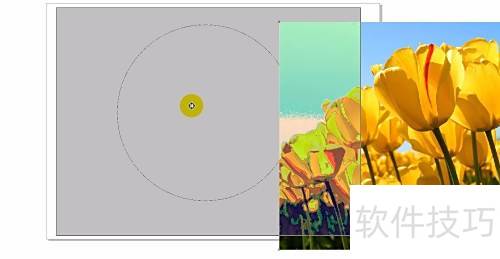
2、 导入图片并置于圆形中,具体操作步骤请参考此前分享的链接内容。
3、 CorelDRAW X8基础教程:详解PowerClip功能的使用方法与技巧。
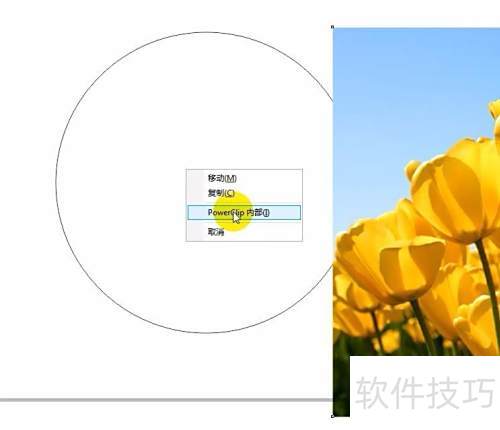
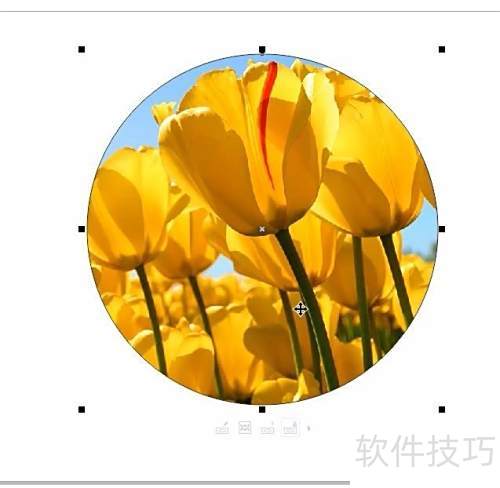
4、 选择图形(PowerClip对象)后,活动工具栏会出现,点击所需箭头图标,即可显示隐藏内容,具体效果所示。
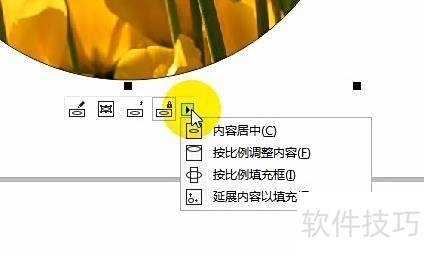
5、 把图文框里的内容设置成居中对齐方式
6、 在PowerClip图文框中,内容将按比例缩放,使其最长边适配框的尺寸。缩放过程中保持原始纵横比,确保内容不变形且完整显示,但框内可能出现部分空白区域。
7、 按比例填充PowerClip图文框时,内容会自动调整大小以完整填充框体,同时保持原有纵横比。框体被完全填满,但部分内容可能超出框体范围,导致不可见。
8、 将内容延展填充至PowerClip图文框内,调整其大小并进行变形,无需保持原有纵横比,确保内容完全充满整个框体,且所有部分均清晰可见。
9、 需注意,弹出框中的四种操作方式中,按比例调整内容、按比例填充框及延展内容以填充框这三项会修改PowerClip中的内容。即使后续将内容移出框外,这些修改仍会保留,内容将维持调整后的状态。
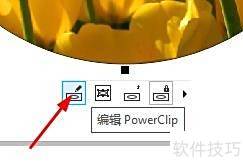
10、 点击图示按钮,即可进入PowerClip编辑模式。
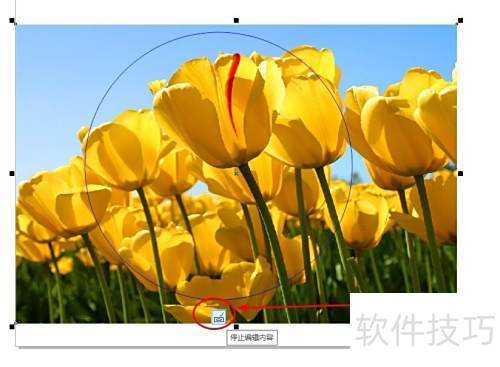
11、 编辑时内容以线框显示,无法选择或修改。
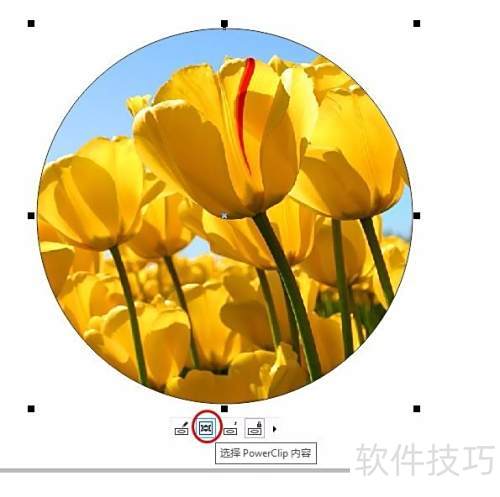
12、 双击 PowerClip 对象即可进入编辑模式,也可选中该对象后点击 PowerClip 工具栏中的编辑按钮。完成内容修改后,点击停止编辑按钮即可退出编辑状态,返回正常操作界面。
13、 第二个按钮用于选择PowerClip内容,可直接对图片进行放大或移动等编辑操作,编辑完成后点击空白区域即可退出。
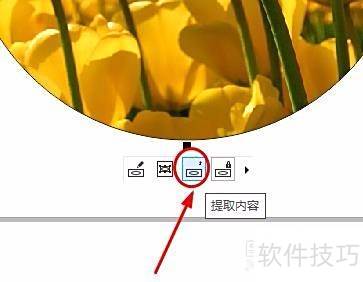
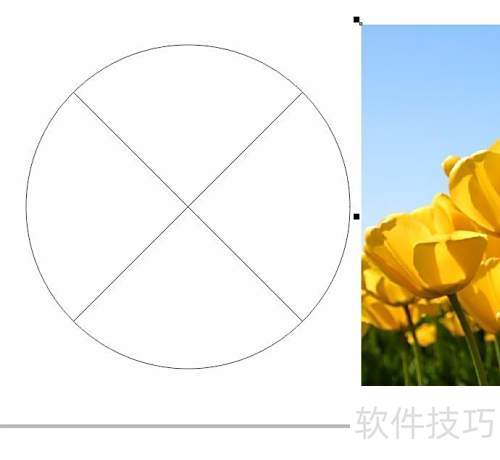
14、 点击提取内容按钮后,内容位置不变,但会与容器分离,原PowerClip图文框将变为空框,内容独立存在。
15、 滑动查看下方图文内容
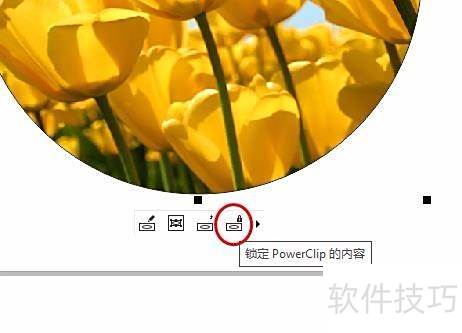
16、 锁定PowerClip中的内容
17、 当框移动时,若内容未锁定,内容会静止不动且暂时不可见,直到框移至其上方才重新显现。
18、 可右键点击 PowerClip 对象,选择锁定 PowerClip 内容,也可选中该对象后,点击 PowerClip 工具栏上的锁定内容按钮,两种方式均可实现内容锁定,操作简便,便于用户根据习惯灵活选择,确保对象内容不被意外修改。
文章标题:CorelDRAW X8 基础教程:PowerClip2
文章链接://www.hpwebtech.com/jiqiao/338381.html
为给用户提供更多有价值信息,ZOL下载站整理发布,如果有侵权请联系删除,转载请保留出处。
- 上一问:CorelDRAW X8
- 下一问:CorelDRAW X8怎么制作图像的笔刷效果


其他类似技巧
- 2025-08-01 12:35:02CorelDRAW X8中如何修改单位
- 2025-08-01 10:48:02CorelDRAW X8启动时怎样显示欢迎界面
- 2025-08-01 10:23:01CorelDRAW X8卸载教程
- 2025-08-01 10:17:02CorelDRAW X8如何进行页面设置
- 2025-08-01 10:09:02CorelDRAW X8系统要求
- 2025-08-01 08:53:01CorelDRAW X8设计烟斗图案
- 2025-08-01 07:48:01CorelDRAW X8尖角变圆角的方法详解
- 2025-08-01 06:06:01CorelDRAW X8怎么制作图像的笔刷效果
- 2025-07-31 22:04:02CorelDRAW X8 基础教程:PowerClip2
- 2025-07-31 21:10:01CorelDRAW X8
CorelDraw X8软件简介
CorelDraw X8是一款由世界顶尖软件公司之一的加拿大的Corel公司开发的图形图像软件。CorelDRAW其非凡的设计能力广泛地应用于商标设计、标志制作、模型绘制、插图描画、排版及分色输出等等诸多领域。其被喜爱的程度可用事实说明,用于商业设计和美术设计的PC电脑上几乎都安装了CorelDRAW。Corel PowerTRACE可以将位图... 详细介绍»


