

怎样安装SQL Server 2008

在数据库开发与管理中,Microsoft SQL Server 是一款常用工具。其安装过程较为繁琐,且安装文件体积较大。本文将详细介绍 SQL Server 2008 的具体安装步骤,帮助用户顺利完成配置与部署,提升操作效率。
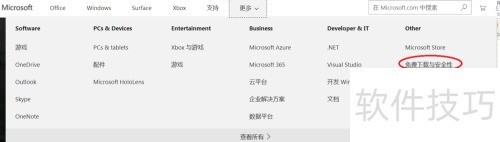
1、 访问微软中国官网,点击免费下载与安全选项。
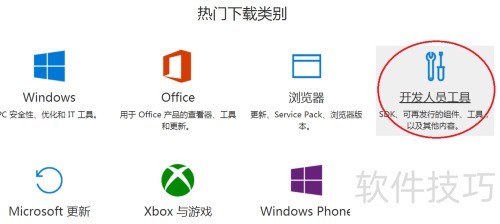
2、 在热门下载中选取开发工具类别。
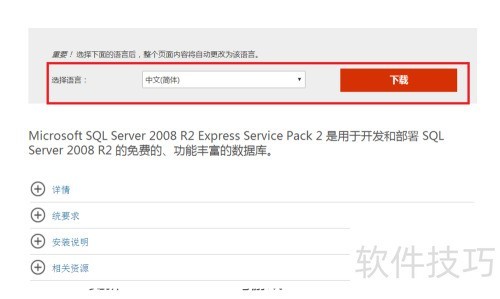
3、 请选择安装 Microsoft SQL Server 2008 R2 Express 版本,并确保包含 Service Pack 2 更新组件,以获得更稳定的运行环境和功能支持。
4、 选择简体中文,点击下载即可。
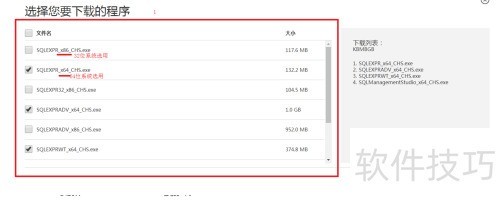
5、 请选择要下载的应用程序:64位系统请选×64版本,32位系统请选×86版本,务必下载全部文件,确认后点击下一步。
6、 等待下载完成后自动启动,若未启动请手动开启。

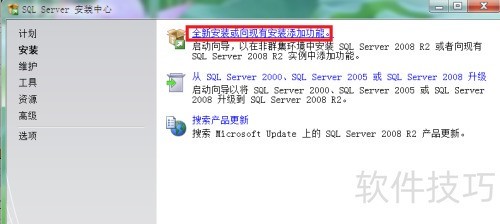
7、 完成下载后开始安装软件,建议优先安装 SQL Management Studio,它通常包含两个核心组件,其余功能可根据需要后续添加。首先运行安装程序,系统会自动启动安装界面,选择全新安装或向现有安装添加功能选项,按提示进行操作。安装完毕后,接着安装 SQLEXPRWT 组件,确保两个程序都正确部署。这样的安装顺序有助于避免配置冲突,提升安装效率。安装过程中请保持网络畅通,并确保系统满足软件运行的基本配置要求,以便顺利完成整个安装流程。
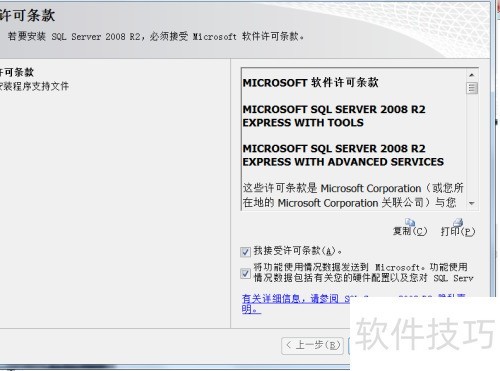
8、 同意许可协议
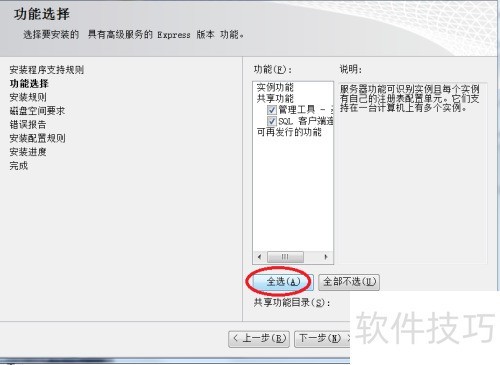
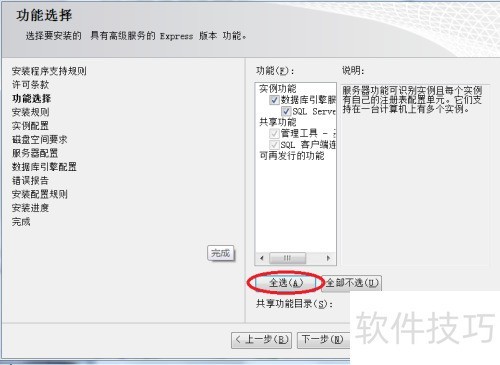
9、 在功能选项中勾选全部功能即可。
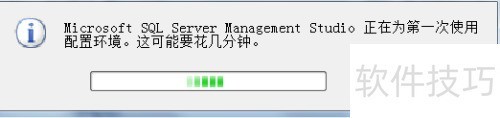
10、 等待安装程序完成系统检查。
11、 选择是否发送错误报告,按提示完成安装即可。
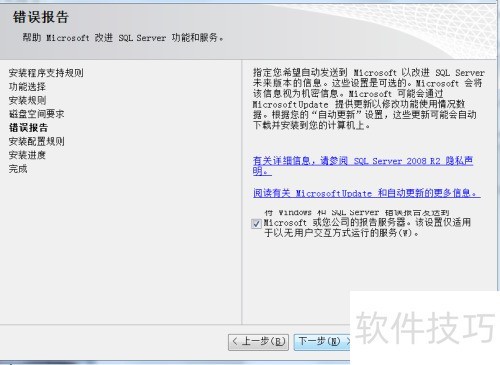
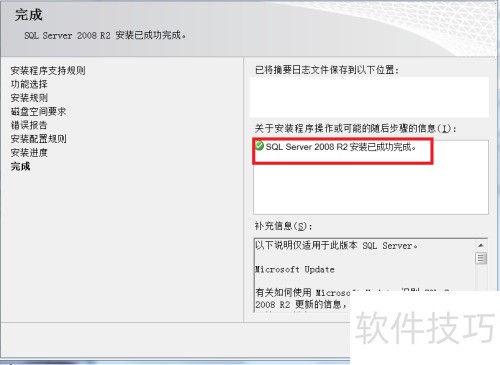
12、 安装程序提示完成即可。
13、 安装 SQLEXPRWT 组件步骤与前一个类似,仅部分设置选项有所不同,按提示操作即可。
14、 功能选项默认全部勾选
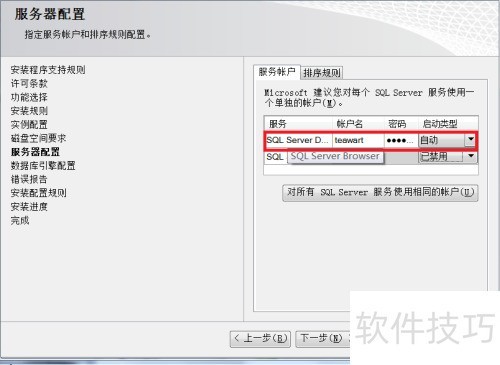
15、 在服务器设置中自定义账号密码,请务必牢记以便后续使用。
16、 在数据库引擎配置中,将身份验证模式设为混合模式,并设置系统管理员密码,此密码需妥善保管,后续使用SQL Server身份验证时必须输入。
文章标题:怎样安装SQL Server 2008
文章链接://www.hpwebtech.com/jiqiao/335162.html
为给用户提供更多有价值信息,ZOL下载站整理发布,如果有侵权请联系删除,转载请保留出处。
相关软件推荐


其他类似技巧
- 2025-08-01 12:25:01SQL Server 2008数据库还原
- 2025-08-01 10:56:02SQL Server 2008 R2安装
- 2025-07-31 21:09:01SQL Server 2008的组件与体系结构
- 2025-07-31 19:02:01安装sql server 2008安装步骤
- 2025-07-31 18:41:02Microsoft SQL Server 2008安装攻略
- 2025-07-31 16:56:01SQL Server 2008 R2的安装
- 2025-07-31 15:45:02sql server 2008 数据库安装详解
- 2025-07-31 11:43:01SQL server 2008安装教程
- 2025-07-30 20:32:01sql server 2008 连接不上怎么办
- 2025-07-30 19:44:01如何把SQL Server 2008卸载干净
SQL Server 2008软件简介
软件基础简介Microsoft SQL Server 2008是微软推出的一个能够提供可信的、高效率智能数据平台软件,它能满足企业各种管理数据的需求。Microsoft SQL Server 2008推出了许多新的特性和关键的改进,使得公司可以运行他们最关键任务的应用程序,有需要的可以来华军下载Microsoft SQL Server 2008。 软件特性一、可信:... 详细介绍»


