

安装sql server 2008安装步骤

今天讲解SQL Server 2008的安装步骤,详细演示每一步操作过程。
1、 双击 SQL Server 2008 的安装文件,打开后即可进入 SQL Server 安装中心界面。
2、 在界面左侧选择,然后在右侧点击,进入SQL Server 2008安装程序。接着运行,待检查完成后,点击继续操作。
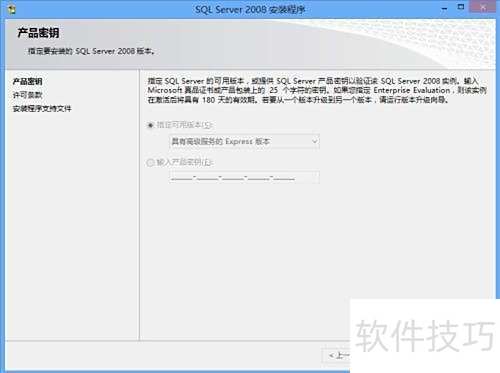
3、 进入产品密钥页面,选好版本后点击下一步。
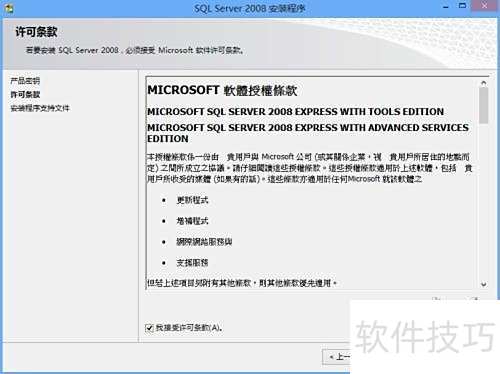
4、 进入许可条款页面,勾选同意选项后,点击下一步继续操作。
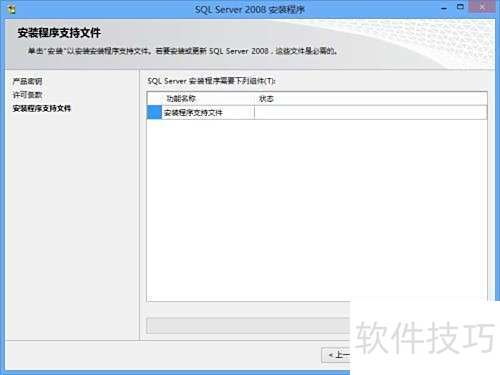
5、 进入安装程序支持文件目录,点击安装按钮完成支持文件的安装。
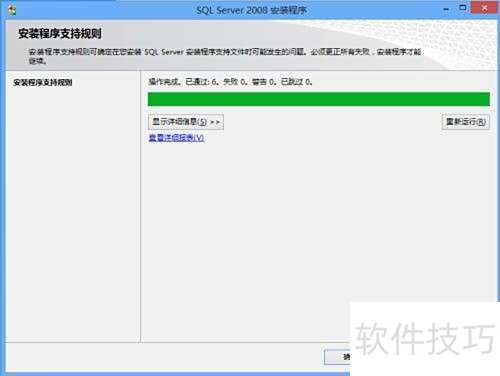
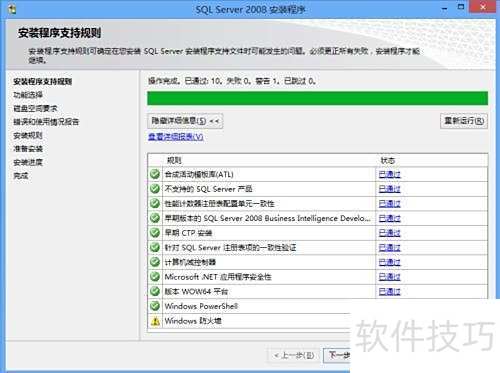
6、 安装完成后,进入安装程序支持规则界面,点击显示详细信息可查看具体规则,随后点击下一步继续操作。
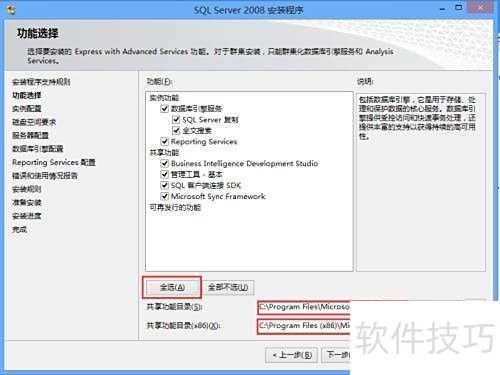
7、 在功能选择界面,可勾选全部功能或按需选择,还能自定义安装路径,确认后点击下一步即可继续。
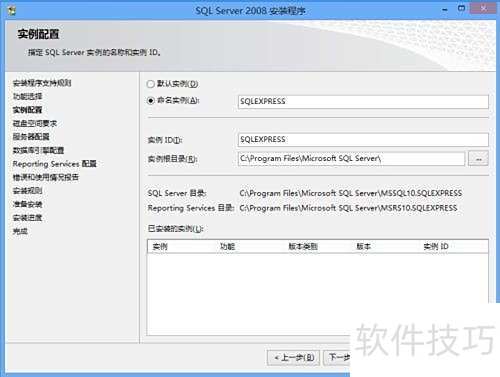
8、 在实例配置中选择命名实例,其余保持默认,点击下一步即可。
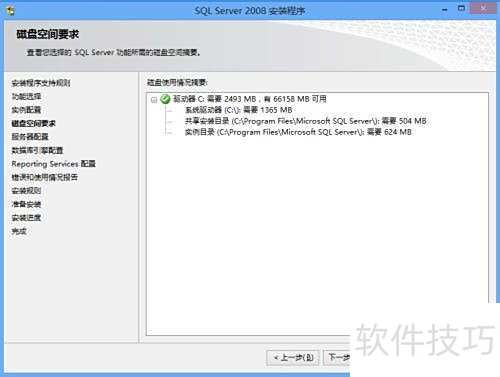
9、 进入磁盘空间要求页面,查看使用情况后点击下一步即可。
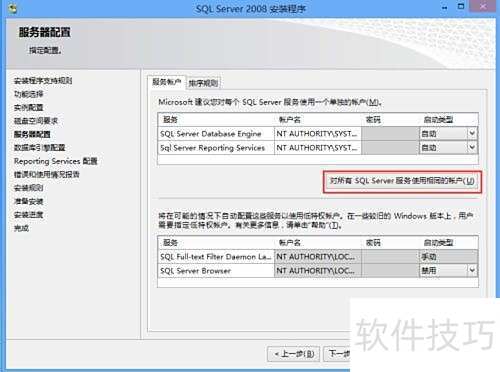
10、 进入服务器配置界面,勾选对所有SQL Server服务使用相同帐户选项,选择内置账户NT AUTHORITYSYSTEM,然后点击下一步继续操作。
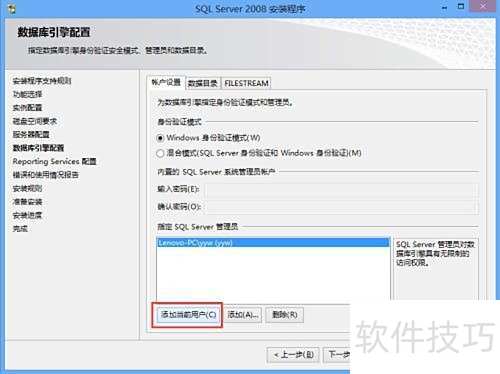
11、 在数据库引擎配置界面中,点击添加当前用户以指定SQL Server管理员,完成后点击下一步继续操作。
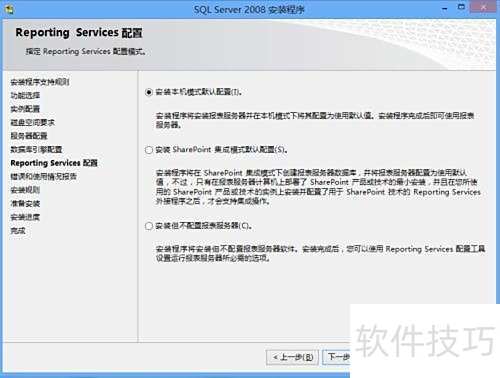
12、 打开界面,保持默认选项,直接点击即可继续操作。
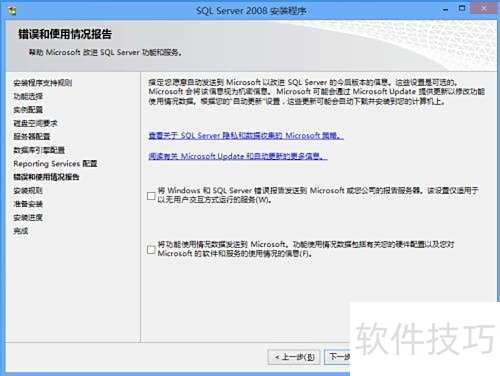
13、 在中,可勾选任一项目将信息发送给微软,也可直接点击跳过选择。
14、 进入安装规则界面后点击下一步。
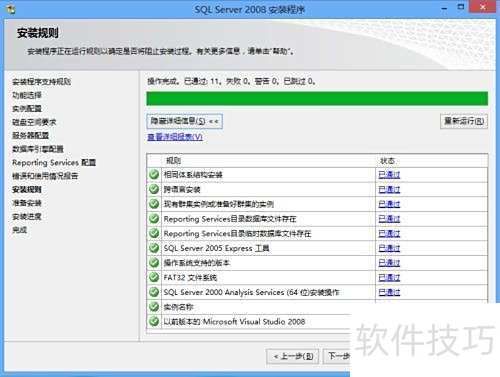
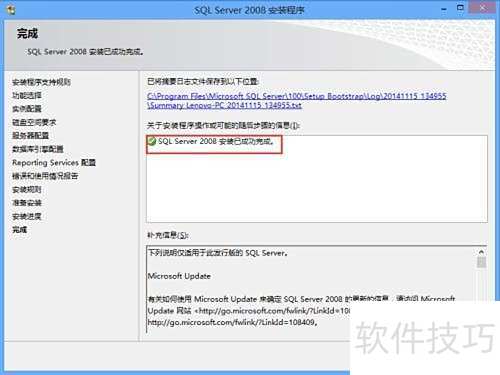
15、 进入安装进度界面后,SQL Server 2008开始安装。安装结束后,系统将显示已安装的功能列表,并提示安装完成。此时点击下一步,进入完成界面,页面会明确提示SQL Server 2008安装已成功完成。整个过程简洁清晰,便于用户确认安装状态。
文章标题:安装sql server 2008安装步骤
文章链接://www.hpwebtech.com/jiqiao/338216.html
为给用户提供更多有价值信息,ZOL下载站整理发布,如果有侵权请联系删除,转载请保留出处。
相关软件推荐


其他类似技巧
- 2025-08-01 12:25:01SQL Server 2008数据库还原
- 2025-08-01 10:56:02SQL Server 2008 R2安装
- 2025-07-31 21:09:01SQL Server 2008的组件与体系结构
- 2025-07-31 19:02:01安装sql server 2008安装步骤
- 2025-07-31 18:41:02Microsoft SQL Server 2008安装攻略
- 2025-07-31 16:56:01SQL Server 2008 R2的安装
- 2025-07-31 15:45:02sql server 2008 数据库安装详解
- 2025-07-31 11:43:01SQL server 2008安装教程
- 2025-07-30 20:32:01sql server 2008 连接不上怎么办
- 2025-07-30 19:44:01如何把SQL Server 2008卸载干净
SQL Server 2008软件简介
软件基础简介Microsoft SQL Server 2008是微软推出的一个能够提供可信的、高效率智能数据平台软件,它能满足企业各种管理数据的需求。Microsoft SQL Server 2008推出了许多新的特性和关键的改进,使得公司可以运行他们最关键任务的应用程序,有需要的可以来华军下载Microsoft SQL Server 2008。 软件特性一、可信:... 详细介绍»


