

win8pe启动u盘装win7系统

如何使用Win8PE工具安装Ghost版Win7系统?通过U启动Win8PE制作的U盘来安装Ghost Win7,操作更加快捷简便。掌握这一方法十分必要,尤其适合希望高效完成系统安装的用户。本文将详细介绍使用U启动Win8PE U盘安装Win7系统的完整步骤,帮助你轻松完成整个过程。只需准备好工具和镜像文件,按照流程操作,即可快速部署系统,省时省力,适合新手和进阶用户参考使用。
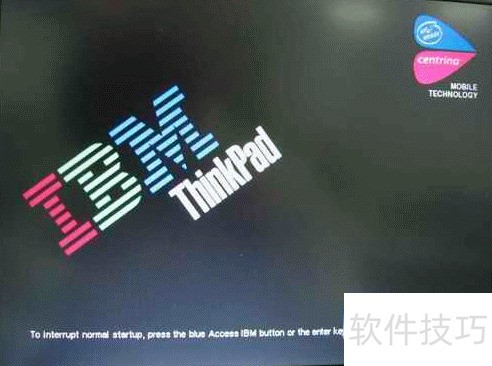
1、 将含有Ghost Win7系统ISO镜像文件的U启动Win8 PE启动U盘插入电脑USB接口,重启计算机。当开机画面出现时,按下对应的一键启动快捷键(不同品牌主板快捷键不同),即可进入U盘启动界面,操作简便,适合快速安装系统。
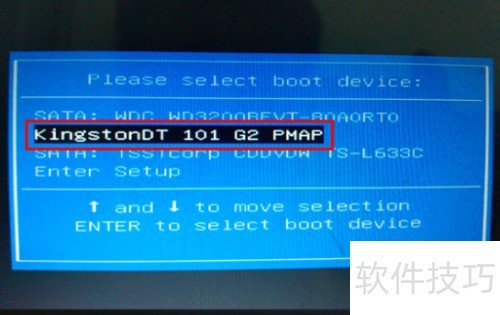
2、 在启动项界面中,选择U盘启动项(如USB HDD或U盘名称),按下回车键确认即可,操作所示。
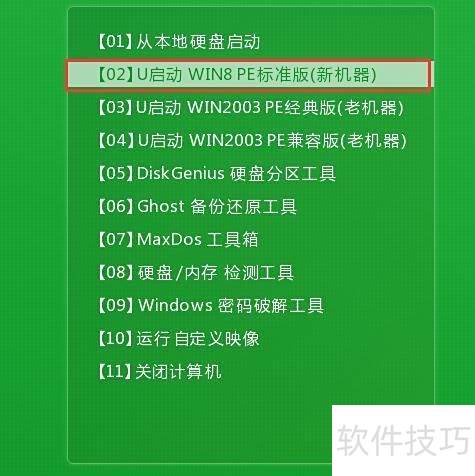
3、 等待进入u启动win8pe主界面后,选择运行u启动win8pe工具箱(装机推荐),按下回车键确认选项,操作所示。
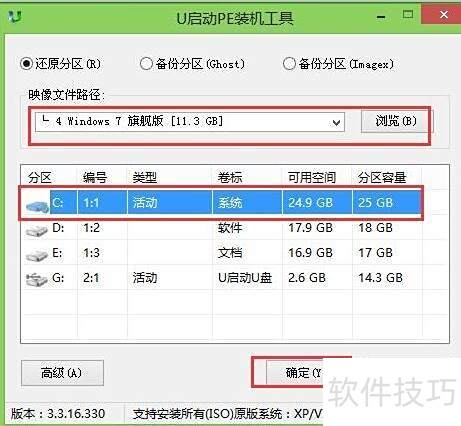
4、 进入Win8PE工具箱后,U启动PE装机工具将自动运行并识别U盘中的Ghost Win7系统ISO镜像,选择C盘作为安装目标,点击确定即可开始安装,操作步骤所示。
5、 随后将弹出提示框,询问是否确认执行Ghost Win7系统安装操作,点击确定即可开始安装,具体操作所示。
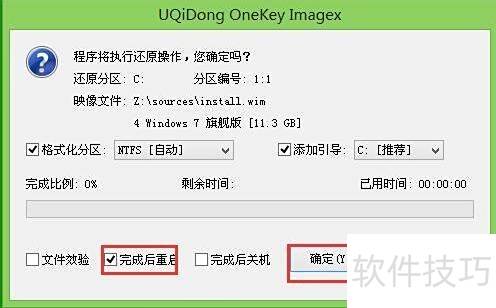
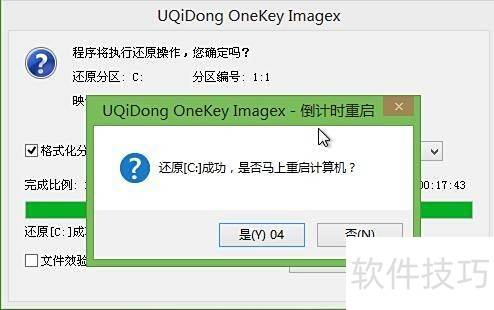
6、 Ghost Win7系统安装程序释放完成后,屏幕将弹出提示框,点击是或等待10秒后电脑自动重启,具体操作所示。
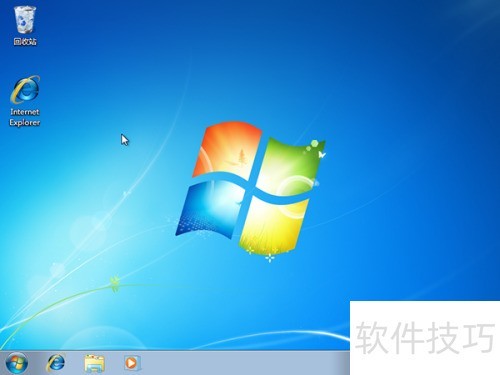
7、 电脑重启后,等待Windows 7系统完成后续安装程序,直至出现桌面即可。
文章标题:win8pe启动u盘装win7系统
文章链接://www.hpwebtech.com/jiqiao/335163.html
为给用户提供更多有价值信息,ZOL下载站整理发布,如果有侵权请联系删除,转载请保留出处。


其他类似技巧
- 2025-07-29 18:12:02u盘启动uefi u盘装win7系统
- 2025-07-28 22:52:01win7pe启动u盘装win7系统
- 2025-07-28 16:29:01win8pe启动u盘装win7系统
- 2024-10-07 07:43:02系统工具软件推荐哪个 实用的系统工具软件排行榜
- 2024-10-02 07:26:02备份还原软件有哪些好用 热门备份还原软件推荐
- 2024-09-02 13:40:02系统工具软件有哪些好用 免费系统工具软件排行
- 2024-06-15 12:59:012024年免费U盘装系统软件:哪个更好用?
- 2024-06-15 12:51:012024年探究十款热门U盘装系统软件的性能表现
- 2020-12-25 10:00:01Win7系统右键没有新建Word文档选项怎么办
- 2020-12-17 15:00:36Win7系统电脑耳机插孔无法使用解决方法
u盘装系统win7软件简介
u盘装系统win7是指对计算机的操作系统进行安装。当用户误操作或病毒、木马程序的破坏,系统中的重要文件受损导致错误甚至崩溃无法启动,而不得不安装;一些喜欢操作电脑者,在系统运行正常情况下为了为了对系统进行优化,使系统在最优状态下工作,而进行安装。
...
详细介绍»


