

会声会影x4制作电子相册

大家电脑或手机中常存有喜爱的照片或图片,如何将其制作成电子相册?下面将介绍使用会声会影X4软件制作电子相册的方法,操作简单,效果精美,帮助您轻松将照片整理成富有动感的电子相册,便于保存与分享。
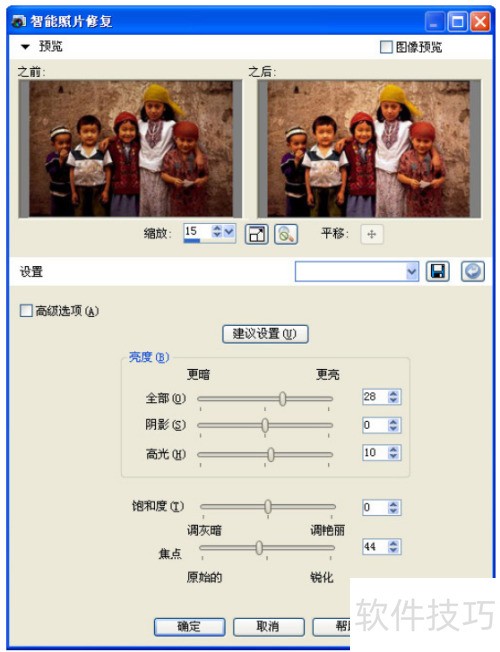
1、 打开软件后,在「文件」菜单中选择「打开」,导入需要编辑的照片,也可直接将图片从窗口底部拖拽至工作区。进入学习中心首页后,点击「调整」选项,进入调整功能界面,选择「智能照片修复」工具。您可手动调节亮度和色彩饱和度,或使用智能推荐设置,点击「建议设置」后确认应用。简单几步即可让照片呈现最佳效果,操作便捷直观。
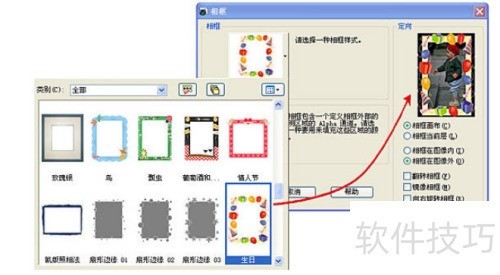
2、 进入学习中心首页,点击文本和图形选项,选择添加相框和照片边缘。在下拉菜单中挑选喜欢的相框样式,可实时查看效果,确认无误后点击确定,即可为照片增添个性化风格,操作简便直观。
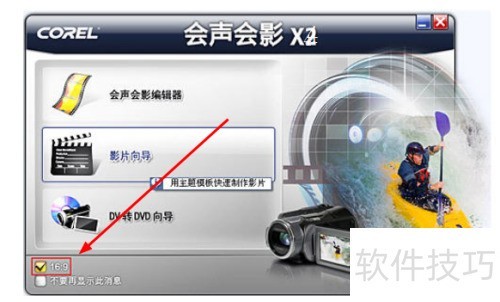
3、 使用「影片向导」可快速制作电子相册,打开会声会影X2或X4中的该功能,选择「16:9」比例,即可轻松创建高清相册视频,操作简便,效果清晰。
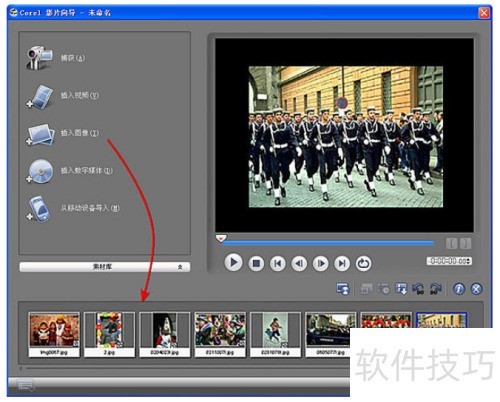
4、 点击插入图像,打开添加图像素材对话框,导入编辑好的照片。图像存入媒体目录后,点击下一步即可,所示。
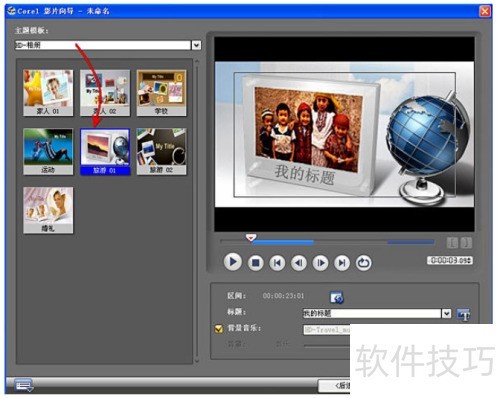
5、 在主题模板中选择HD相册主题,再从分类里点击旅游模板。该模板配有动态文字和背景音乐的片头片尾,让您的电子相册更具观赏性,效果所示。
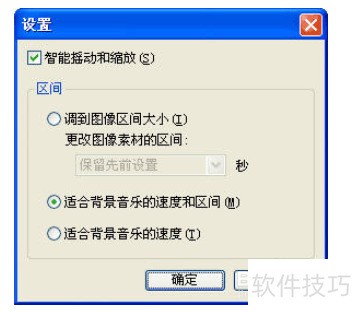
6、 在制作电子相册时,首先需设定相册的总时长。通过调到图像区间大小功能,可自动调整背景音乐的长度,使其与相册整体时间匹配。系统默认每张图片显示3秒,用户也可在更改图像素材的区间中自定义每张图片的停留时间。若希望相册节奏与音乐更协调,可选择适合背景音乐的速度和区间,该选项会根据音乐的节拍自动调整每张图片的显示时长及整个相册的总时长。此外,适合背景音乐的速度则仅根据音乐节奏调整图片时长,不改变整体时间。在本次操作中,建议选择适合背景音乐的速度和区间选项,使画面切换与音乐起伏更加契合,营造更佳的视听效果。设置完成后,点击确定即可继续下一步操作。
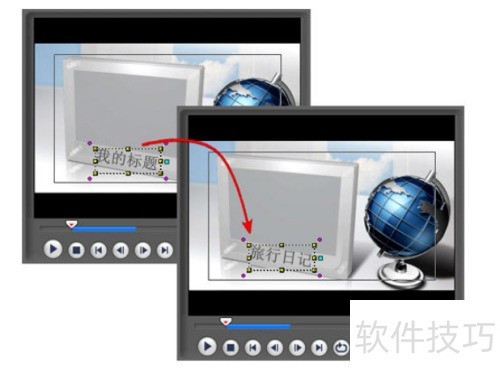
7、 主题模板包含电子相册的片头与片尾两个动画标题。编辑时,双击预览窗口中的默认文字MyTitle,将其替换为2008年旅游即可,具体操作所示。
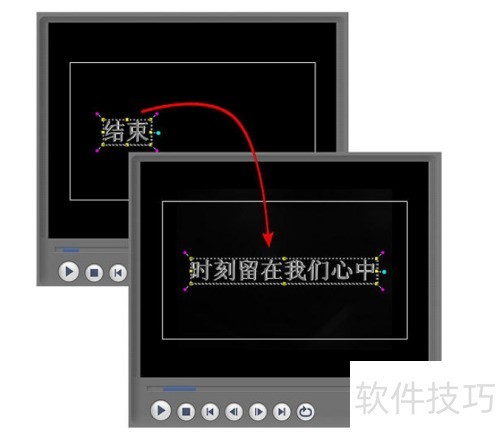
8、 将飞梭栏拖动到电子相册末尾,双击预览窗口中的The End文字,替换为将这些记忆留存在我们心中,然后点击下一步,操作所示。
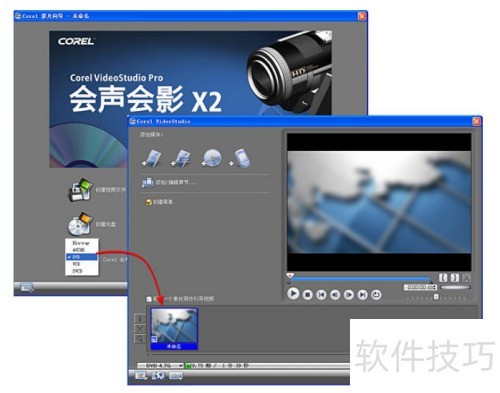
9、 点击创建光盘,选择输出媒体类型,本例中选用DVD。随后进入创建光盘向导界面,电子相册将自动导入媒体素材文件夹,并作为视频素材呈现。确认无误后,点击下一步继续操作,具体界面所示。
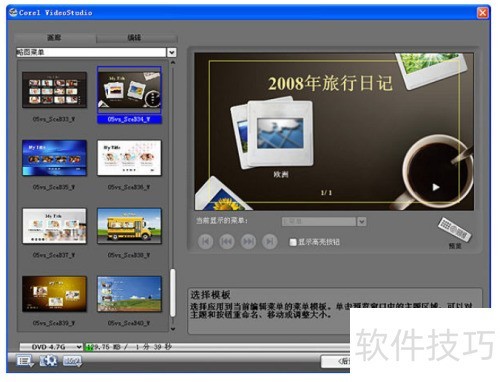
10、 从菜单模板目录中挑选一个喜欢的菜单样式,点击预览窗口中的我的标题,将其修改为2008年欧洲旅游,同样将未命名标题也进行更改,完成后点击下一步即可。
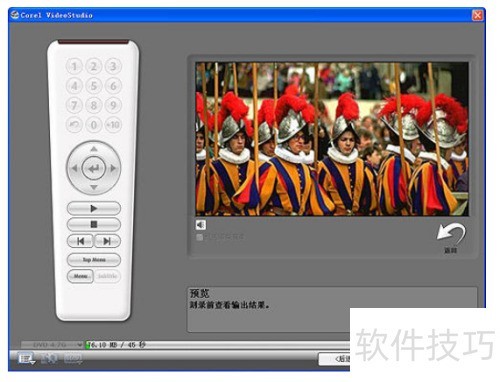
11、 使用遥控器预览项目后点击下一步,将光盘放入刻录机,点击刻录开始刻录,完成后所示。
文章标题:会声会影x4制作电子相册
文章链接://www.hpwebtech.com/jiqiao/335196.html
为给用户提供更多有价值信息,ZOL下载站整理发布,如果有侵权请联系删除,转载请保留出处。
- 上一问:多媒体软件大全 热门多媒体软件推荐
- 下一问:会声会影X4使用攻略
相关软件推荐


其他类似技巧
- 2025-07-31 17:24:01会声会影X4官方模板的下载、安装与调用图解
- 2025-07-31 16:25:01会声会影X4 打开不了
- 2025-07-31 15:30:01会声会影x4图文教程
- 2025-07-31 10:28:02win7安装会声会影X4的详细步骤(图文)
- 2025-07-29 09:17:01会声会影X4使用攻略
- 2025-07-28 17:02:01会声会影x4制作电子相册
- 2024-11-27 07:18:02多媒体软件大全 热门多媒体软件推荐
- 2024-05-22 12:23:022024年探究免费视频剪辑软件的下载量与功能特点
- 2024-05-22 12:16:022024年视频剪辑软件测评:谁是好用选择?
- 2024-05-22 12:11:022024年视频剪辑软件哪个更好用?五大热门软件对比分析
会声会影X4软件简介
会声会影X4可显著提高影片制作速度,使您有充分的空间施展创造力。作为完整的高清视频编辑程序,会声会影X4以专业设计的模板、工作室水准的实时特效、精美的字幕和平滑的转场效果,让您在创新性上领先一步。ZOL提供会声会影X4下载通过 GPU 加速和多核 Intel? CPU 加快您的工作流程,以实现更快地编辑和渲染。采用新的“快... 详细介绍»


