

Outlook 2007企业邮箱配置方法图文详解

许多人觉得登录Outlook邮箱不够便捷,需预先完成相关设置才能顺利使用。本文将详细介绍Outlook 2007版本中邮箱配置的具体步骤,帮助用户快速完成设置,实现后续登录的简便操作。
1、 首先需安装Outlook证书,找到证书后右键点击,选择安装证书选项,具体操作所示。
2、 进入证书导入向导,点击下一步继续操作。
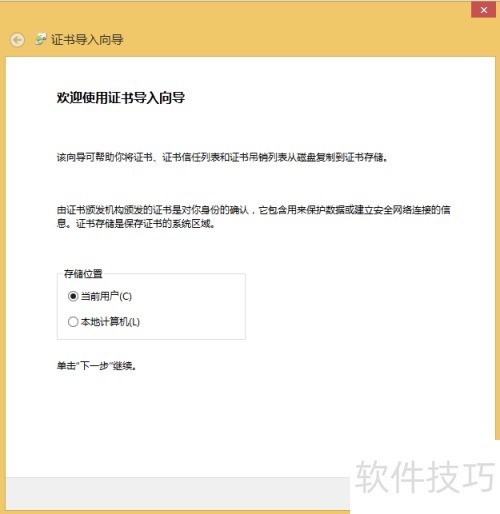
3、 第三步:勾选将所有证书放入指定存储,点击浏览,选择受信任的根证书颁发机构,确认后点击下一步。
4、 进入所示界面,点击下一步并确认安装,证书即可成功安装。
5、 第五步:设置Outlook2007,进入控制面板,点击邮件选项进行配置。
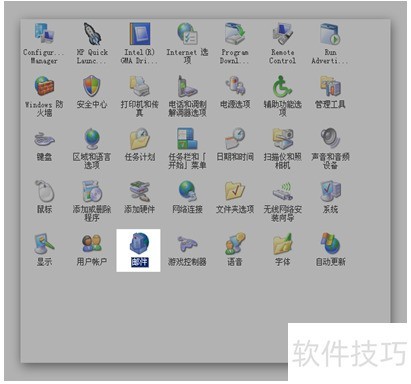
6、 第六步:点击配置文件,选择添加选项
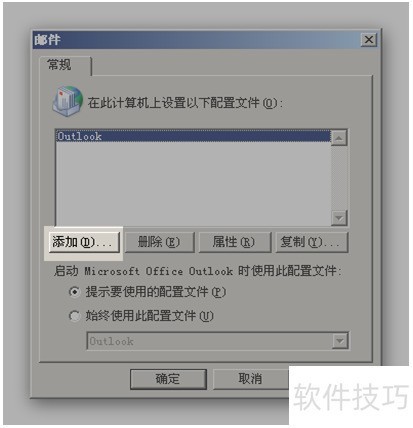
7、 第七步:请选择Microsoft Exchange、POP3、IMAP或HTTP中的一种方式。
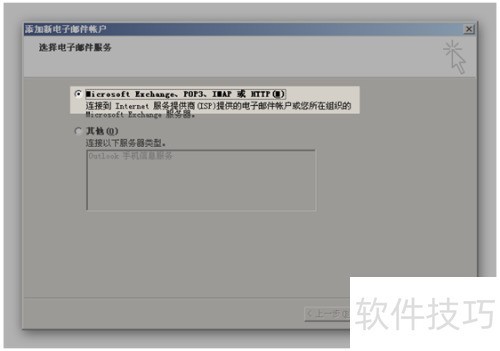
8、 第八步:选择手动设置服务器或其他类型选项
9、 第九步:点击并选择Microsoft Exchange选项。
10、 在第十步中,于服务器栏输入CAH1.mail.caticsupply.com.cn或CAH2.mail.caticsupply.com.cn,接着填写邮箱账号,然后点击其他设置选项,继续后续配置步骤。
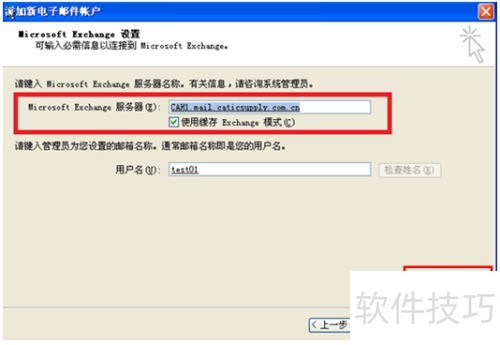
11、 第十一步:进入其他设置界面
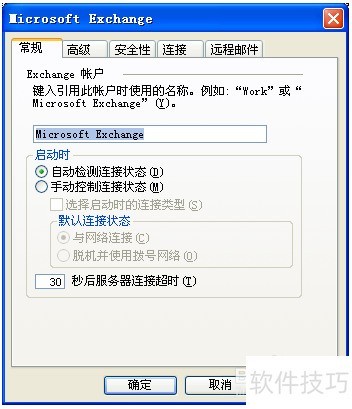
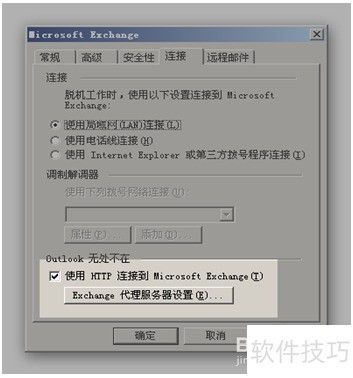
12、 第十二步:在连接选项中,选中使用HTTP连接到Microsoft Exchange。
13、 接着点击Exchange代理服务器配置选项。
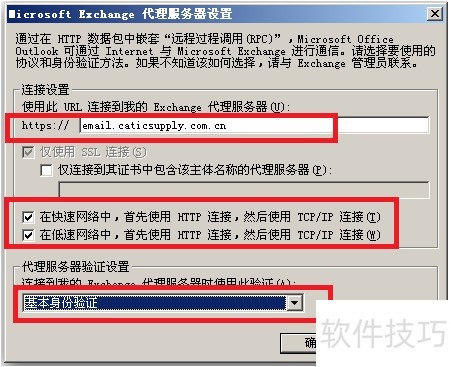
14、 第十三步:将代理服务器地址配置为。
15、 将代理服务器验证方式设为基本验证,然后点击确定即可完成设置。
16、 第十四步:选检查姓名选项
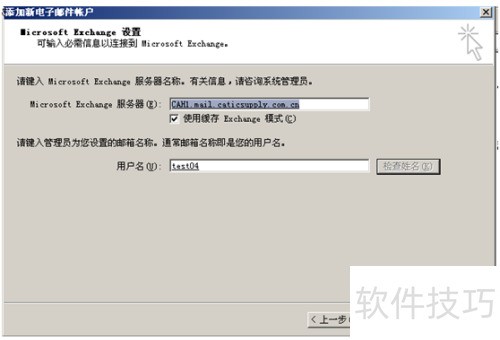
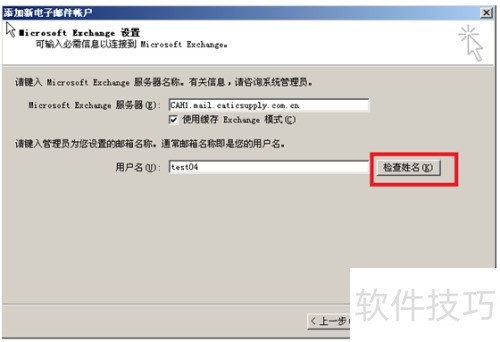
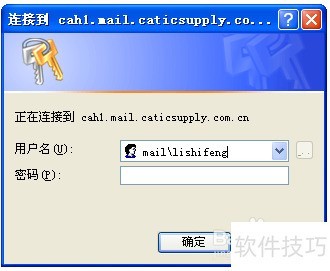
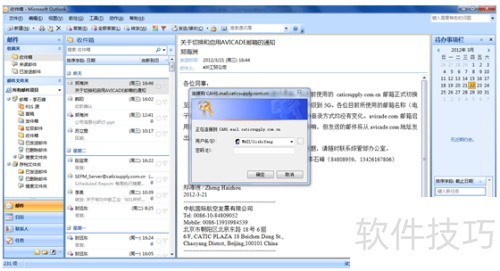
17、 输入用户名(格式为mail用户名)和密码,点击确定,然后依次点击下一步和完成。
18、 第十六步:登录OUTLOOK,点击电脑左下角的按钮,然后选择程序启动。
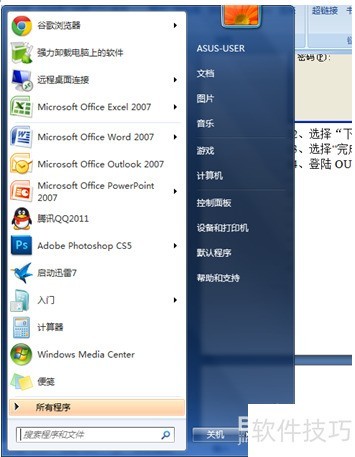
19、 第十七步:输入账号密码登录
文章标题:Outlook 2007企业邮箱配置方法图文详解
文章链接://www.hpwebtech.com/jiqiao/335235.html
为给用户提供更多有价值信息,ZOL下载站整理发布,如果有侵权请联系删除,转载请保留出处。


其他类似技巧
- 2025-08-01 10:25:01Outlook 2007给Express发送邮件附件丢失怎么办
- 2025-08-01 10:15:01Outlook 2007显示视图设置
- 2025-08-01 08:57:01Outlook 2007邮箱设置详细图文教程
- 2025-08-01 08:11:01Office Outlook 2007邮箱备份与恢复
- 2025-07-31 20:40:03outlook 2007 设置
- 2025-07-31 20:06:01OUTLOOK 2007如何设立邮件签名
- 2025-07-31 18:19:02Outlook 2007如何导出和导入规则?
- 2025-07-31 17:17:01outlook 2007英文版如何添加签名
- 2025-07-31 15:17:02【Outlook】Outlook 2007设置邮件签名
- 2025-07-31 15:08:01Outlook 2007发邮件设置重要性
Outlook 2007软件简介
Microsoft Office Outlook 2007 提供了一个用于管理时间和信息、进行跨边界连接以及控制您收到的信息的集成解决方案。此安装包可选安装Outlook、excel、word等微软Office 2007办公套件。软件基础简介Microsoft Office Outlook 2007是微软办公软件套装的组件之一,它对Windows自带的Outlook express的功能进行了扩充。Out... 详细介绍»


