

SQL Server 2008怎么安装

SQL Server 2008 是微软推出的一款数据库管理系统,功能强大且稳定可靠。
1、 数据平台支持各类数据的发布与管理,可直接存储结构化、半结构化及非结构化文档,并提供查询、检索、同步、报表生成与深度分析功能,实现高效的数据处理与应用。
2、 类能够管理存储于各类设备中的数据,无论是数据中心的大型服务器,还是桌面电脑与移动终端,均可统一操控,无需关注具体存储位置。
3、 搜索SQL Server 2008安装包并下载。
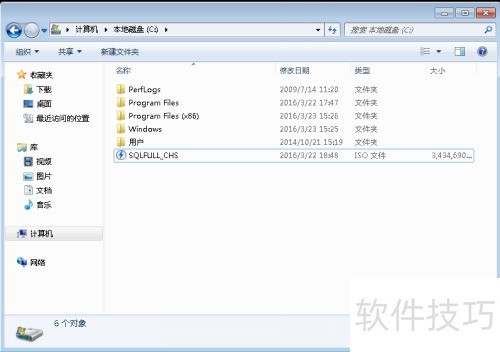
4、 较大的文件通常为ISO镜像,需用虚拟光驱加载后运行安装程序,按向导提示完成安装。
5、 补充:
6、 网络上有众多虚拟光驱软件,例如DAEMON Tools等。
7、 DAEMON Tools的安装与使用方法,可点击作者头像查看经验列表获取详细教程。
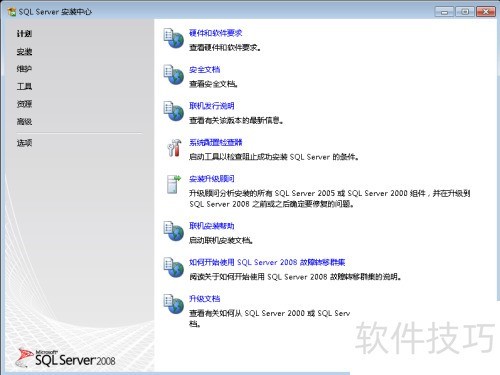
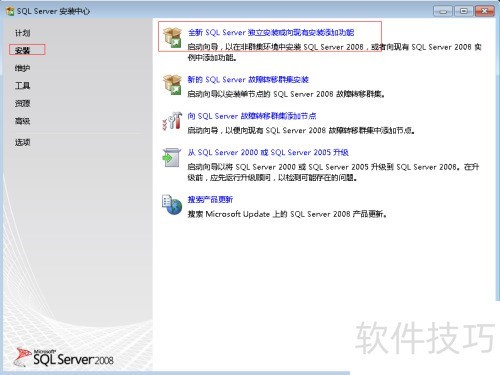
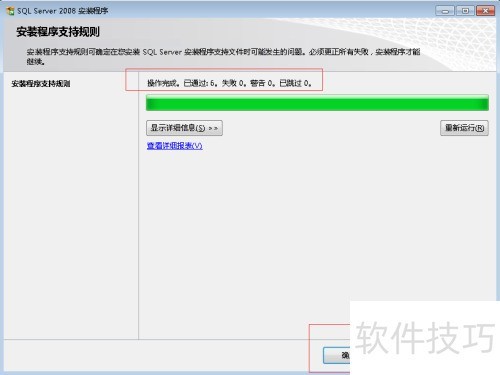
8、 点击左侧的安装选项,选择全新安装或为现有实例添加功能,系统将自动检测安装环境是否符合要求。若存在错误,请根据提示完成必要组件的安装并重新运行,确认无误后点击确定继续。
9、 请输入产品密钥以激活软件。
10、 注意:
11、 网络上有大量密钥资源,可直接下载破解或免费版本。
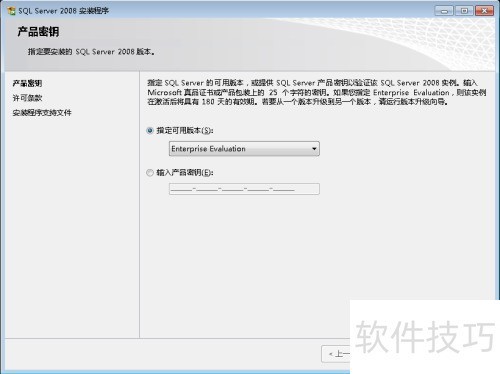
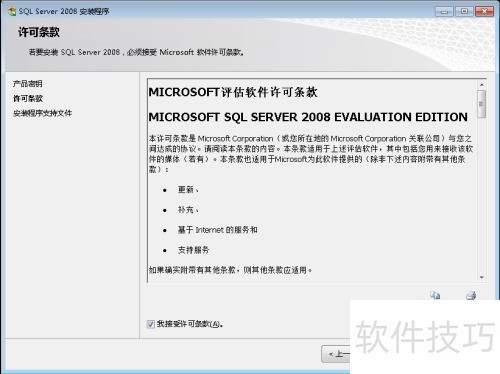
12、 勾选同意许可条款后,点击下一步继续。
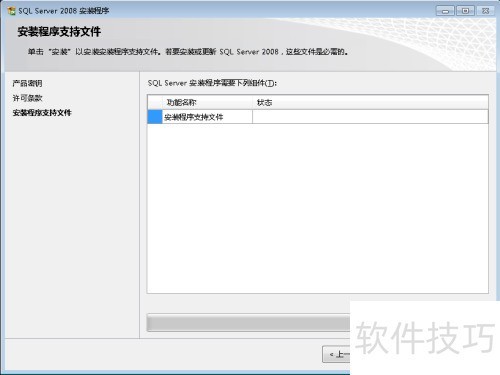
13、 点击安装以支持文件
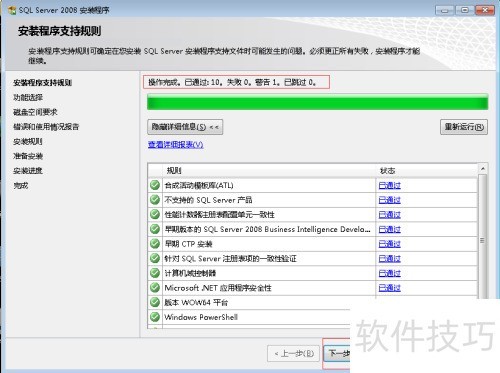
14、 安装完成且无错误,点击下一步。
15、 建议全选功能,设置安装路径后点击下一步。
16、 注意:
17、 不建议将软件装在系统盘
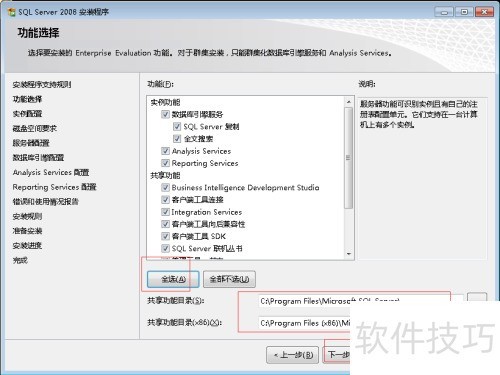
18、 默认配置,直接下一步
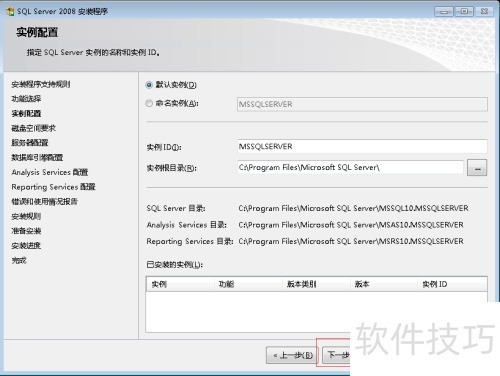
19、 检查磁盘空间是否充足,确认后点击下一步。
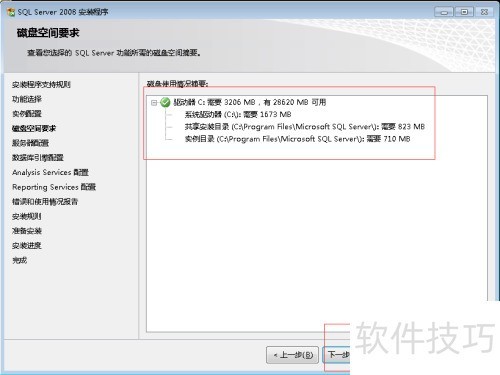
20、 设置服务器时,需配置SQL Server运行所需的账户权限。
21、 建议为所有SQL Server服务配置统一的账户以简化管理。
22、 点击下一步按钮
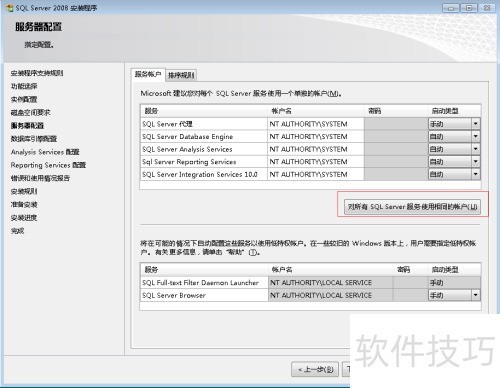
23、 数据库引擎设置
24、 身份证验证通常选混合模式,并设置sa用户密码。
25、 设置SQL Server管理员,点击添加当前用户即可。
26、 点击继续
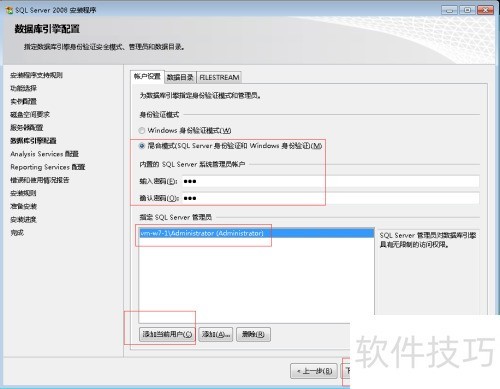
27、 配置Analysis Services时,添加当前用户后点击下一步即可。
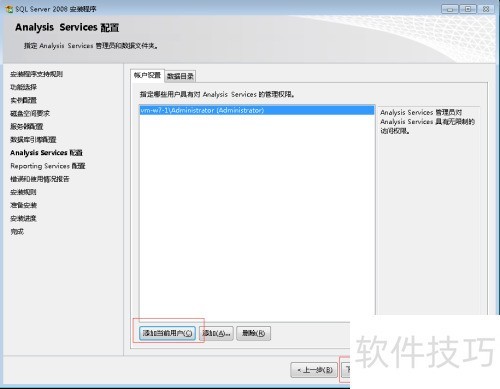
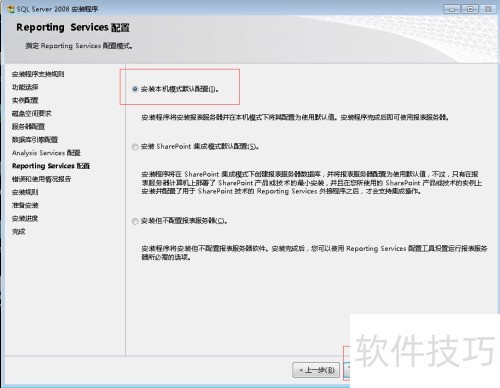
28、 报表服务默认设置,直接点击下一步完成配置。
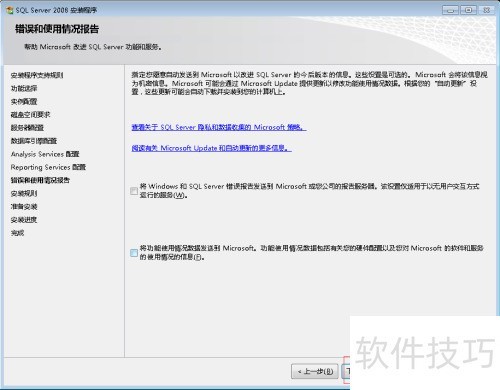
29、 默认错误与使用情况报告,点击下一步。
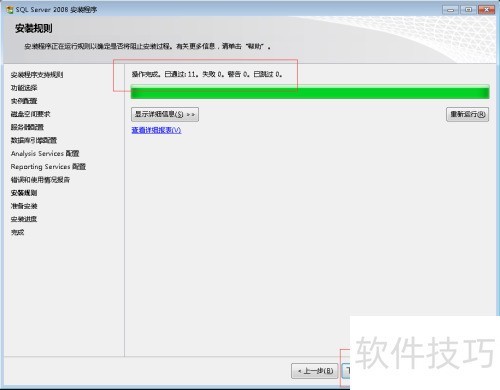
30、 安装规则确认无误,进入下一步。
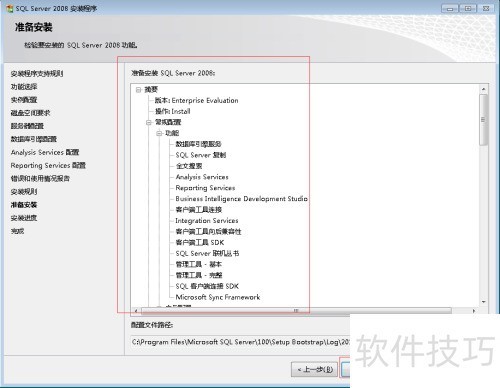
31、 确认安装摘要无误后,点击开始安装。
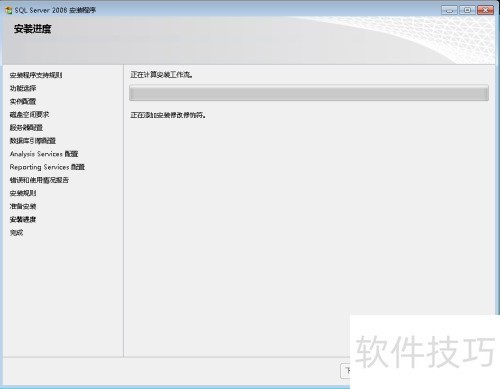
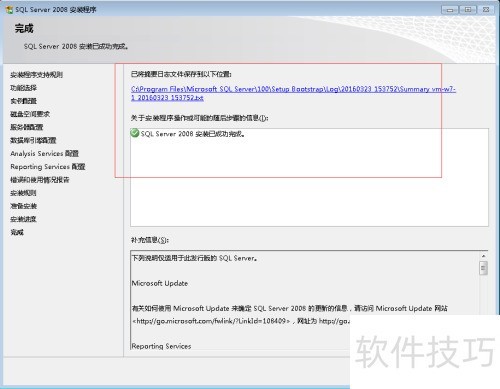
32、 安装完毕,进入下一步操作。
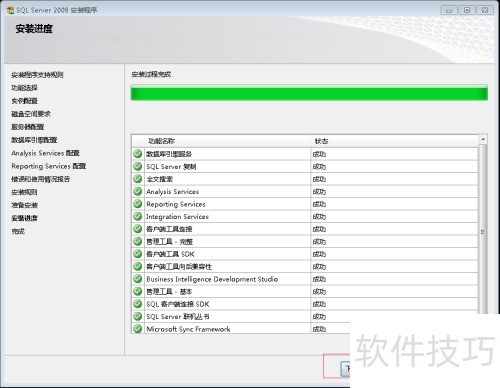
33、 安装完成,请关闭窗口。
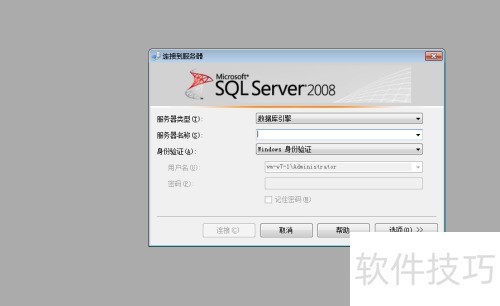
34、 安装完成后,直接启动SQL Server Management Studio即可开始使用。
35、 补充:
36、 SQL Server 2008的使用方法,可点击作者头像查看经验列表获取详细指导。
文章标题:SQL Server 2008怎么安装
文章链接://www.hpwebtech.com/jiqiao/335251.html
为给用户提供更多有价值信息,ZOL下载站整理发布,如果有侵权请联系删除,转载请保留出处。
相关软件推荐


其他类似技巧
- 2025-08-01 12:25:01SQL Server 2008数据库还原
- 2025-08-01 10:56:02SQL Server 2008 R2安装
- 2025-07-31 21:09:01SQL Server 2008的组件与体系结构
- 2025-07-31 19:02:01安装sql server 2008安装步骤
- 2025-07-31 18:41:02Microsoft SQL Server 2008安装攻略
- 2025-07-31 16:56:01SQL Server 2008 R2的安装
- 2025-07-31 15:45:02sql server 2008 数据库安装详解
- 2025-07-31 11:43:01SQL server 2008安装教程
- 2025-07-30 20:32:01sql server 2008 连接不上怎么办
- 2025-07-30 19:44:01如何把SQL Server 2008卸载干净
SQL Server 2008软件简介
软件基础简介Microsoft SQL Server 2008是微软推出的一个能够提供可信的、高效率智能数据平台软件,它能满足企业各种管理数据的需求。Microsoft SQL Server 2008推出了许多新的特性和关键的改进,使得公司可以运行他们最关键任务的应用程序,有需要的可以来华军下载Microsoft SQL Server 2008。 软件特性一、可信:... 详细介绍»


