

win7下 通过easyBCD引导安装Ubuntu14.04

生活充满烦恼,不妨尝试在Win7系统下使用easyBCD引导安装Ubuntu14.04,简单操作,轻松实现双系统,让日常使用更丰富多样,体验不一样的便捷与乐趣。
1、 启动easyBCD程序后,显示当前仅有Windows 7一个启动选项。
2、 点击添加新条目,选中NeoGrub后确认安装即可。
3、 点击配置,将menu.lst文件内容替换为指定文本。
4、 hd0后的数字代表C盘在硬盘中的分区序号,因系统而异。具体位置可查看磁盘管理,例如我的C盘为第三个分区,故标记为(hd0,2);若为第一个分区,则应写为(hd0,0)。
5、 配置完成后,C盘将新增名为NST的文件夹及NeoGrub文件。
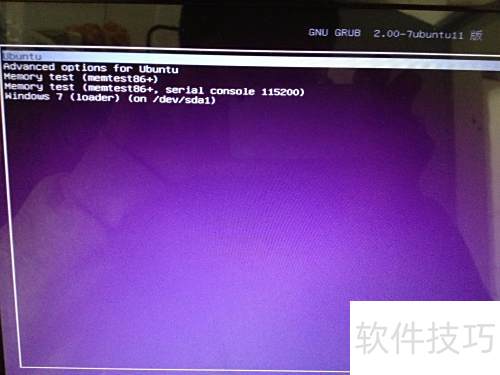
6、 将系统镜像文件通过DAEMON Tools加载,或直接以压缩包方式打开,从中提取casper目录下的两个关键文件:initrd.lz和vmlinuz.efi,确保文件完整无损,便于后续使用。
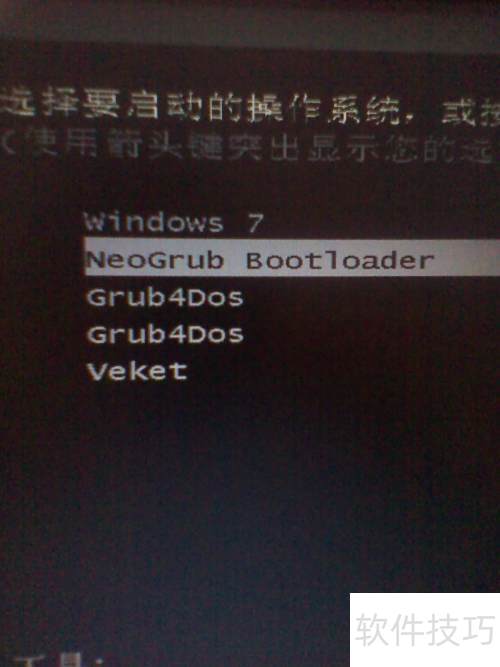
7、 将解压后的两个文件复制到C盘根目录,查看C盘新增的相关文件,确认无误后,前期系统安装准备工作即已完成,可重启计算机,开始安装Ubuntu 14.04操作系统。
文章标题:win7下 通过easyBCD引导安装Ubuntu14.04
文章链接://www.hpwebtech.com/jiqiao/335602.html
为给用户提供更多有价值信息,ZOL下载站整理发布,如果有侵权请联系删除,转载请保留出处。


其他类似技巧
- 2025-07-31 22:44:01EasyBCD在Win10-10102版系统中不兼容怎么办?
- 2025-07-31 22:17:01如何安装配置EasyBCD工具
- 2025-07-31 20:17:01如何安装EasyBCD 引导工具
- 2025-07-30 18:37:01图解easybcd让Ubuntu和Win10系统共存
- 2025-07-30 13:22:01windows下如何使用EasyBCD修改设置引导启动项
- 2025-07-30 10:20:02EasyBCD双系统引导修复工具使用方法
- 2025-07-30 09:45:02Windows系统下使用EasyBCD添加系统启动引导记录
- 2025-07-30 06:58:01使用EasyBCD硬盘装系统
- 2025-07-29 20:31:02Easybcd功能和使用方法
- 2025-07-29 18:29:01easybcd下添加Linux引导菜单
EasyBCD系统引导修复工具软件简介
EasyBCD是一款功能强大的Windows启动菜单修复工具,easybcd除了修复启动菜单,还可以让电脑从可启动文件启动,zol提供EasyBCD中文版下载。 直接从镜像文件启动电脑 我们以直接通过镜像文件启动电脑来安装Windows 7 64位系统为例,介绍EasyBCD添加启动项菜单的方法。 运行EasyBCD后,单击左侧的“... 详细介绍»


