

Windows系统下使用EasyBCD添加系统启动引导记录

软件分类:应用工具大小:2.18 MB时间:2021-11-17
软件介绍:EasyBCD是一款功能强大的Windows启动菜单修复工具,easybcd除了修复启动菜单,还可以让电脑从可启动文件启动,zol提供EasyBCD中文版下载。
安装双系统时,需添加系统引导记录,EasyBCD 是一款操作简便且实用的引导管理工具,可帮助用户轻松配置多系统启动选项。
1、 查找EasyBCD并下载其最新版本软件。
2、 我这边不下载了,直接用这个版本演示即可。
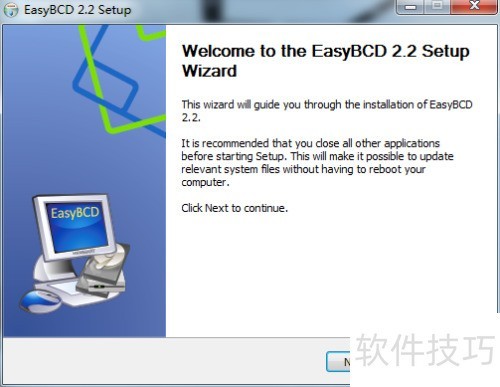
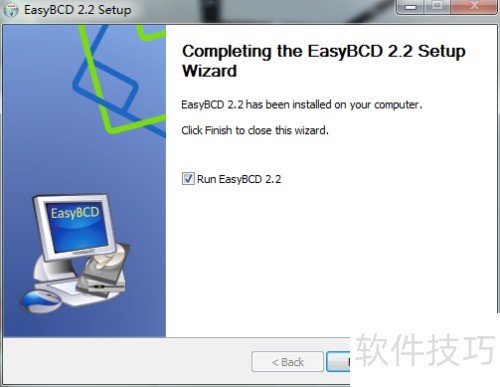
3、 安装完毕后,立即配置启动项。
4、 在左侧点击添加新条目,然后选择系统类型,此处应选Windows系统中的Windows Vista/7/8版本。
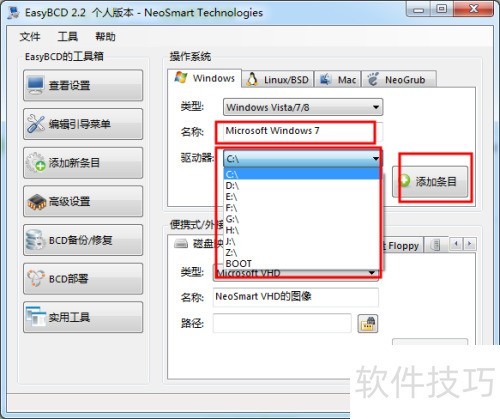
5、 输入名称,选择系统安装的盘符,确认后点击添加新条目即可完成操作。
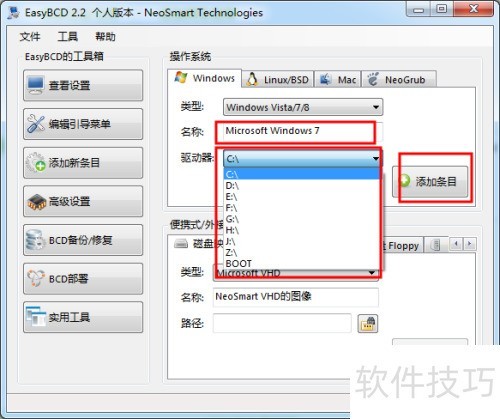
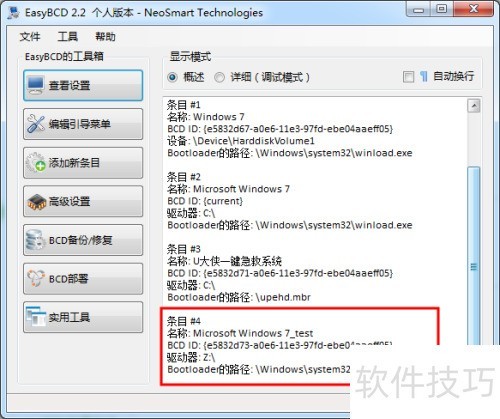
6、 在设置页面底部可看到新增的启动项记录,保存后重启设备即可生效。
文章标题:Windows系统下使用EasyBCD添加系统启动引导记录
文章链接://www.hpwebtech.com/jiqiao/336749.html
为给用户提供更多有价值信息,ZOL下载站整理发布,如果有侵权请联系删除,转载请保留出处。
- 上一问:使用EasyBCD硬盘装系统
- 下一问:EasyBCD双系统引导修复工具使用方法


其他类似技巧
- 2025-07-31 22:44:01EasyBCD在Win10-10102版系统中不兼容怎么办?
- 2025-07-31 22:17:01如何安装配置EasyBCD工具
- 2025-07-31 20:17:01如何安装EasyBCD 引导工具
- 2025-07-30 18:37:01图解easybcd让Ubuntu和Win10系统共存
- 2025-07-30 13:22:01windows下如何使用EasyBCD修改设置引导启动项
- 2025-07-30 10:20:02EasyBCD双系统引导修复工具使用方法
- 2025-07-30 09:45:02Windows系统下使用EasyBCD添加系统启动引导记录
- 2025-07-30 06:58:01使用EasyBCD硬盘装系统
- 2025-07-29 20:31:02Easybcd功能和使用方法
- 2025-07-29 18:29:01easybcd下添加Linux引导菜单
EasyBCD系统引导修复工具软件简介
EasyBCD是一款功能强大的Windows启动菜单修复工具,easybcd除了修复启动菜单,还可以让电脑从可启动文件启动,zol提供EasyBCD中文版下载。 直接从镜像文件启动电脑 我们以直接通过镜像文件启动电脑来安装Windows 7 64位系统为例,介绍EasyBCD添加启动项菜单的方法。 运行EasyBCD后,单击左侧的“... 详细介绍»


