

Win10 安装 SQL Server 2008

Windows 10系统安装SQL Server 2008详细操作指南
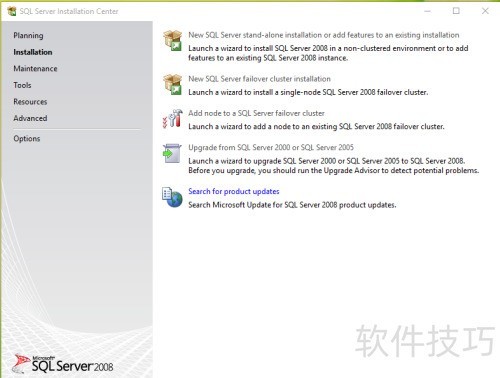
1、 双击运行Setup文件后,界面将所示弹出。此时点击左侧的Installation选项,再选择右侧的New SQL Server stand。需要注意的是,在此操作前系统可能会提示需先安装.NET Framework 3.5,按照提示完成安装即可,软件会自动下载并配置,若未安装则无法继续进入该界面。
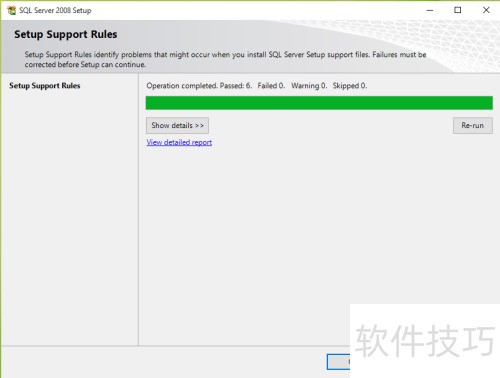
2、 按规则自查后,直接点击确定即可。
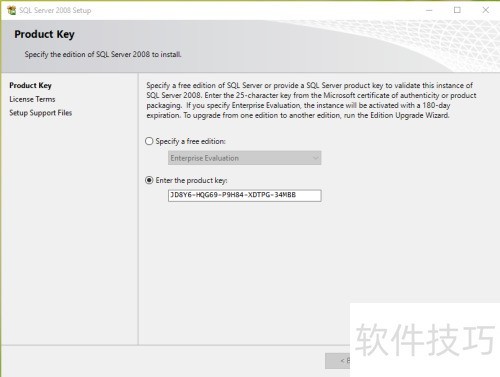
3、 请输入企业版密钥
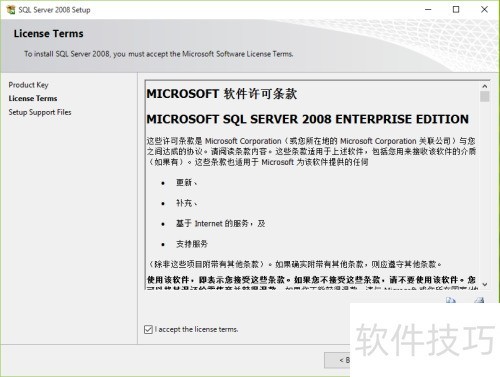
4、 请勾选我接受许可条款,然后点击下一步继续操作。
5、 安装 SQL Server 所需组件,点击下方Install即可开始。
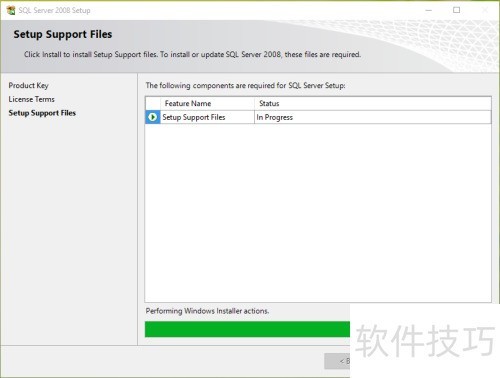
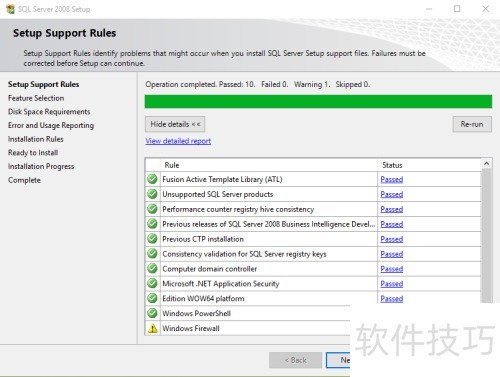
6、 检查安装环境后,点击下一步即可。
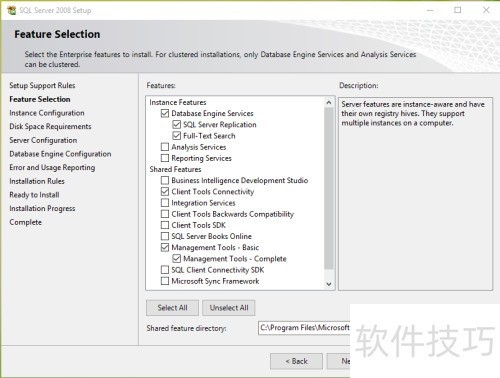
7、 所示,勾选需安装的项目即可。
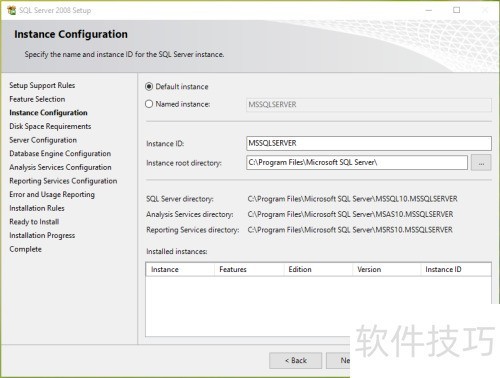
8、 保留默认实例名称,点击下一步。
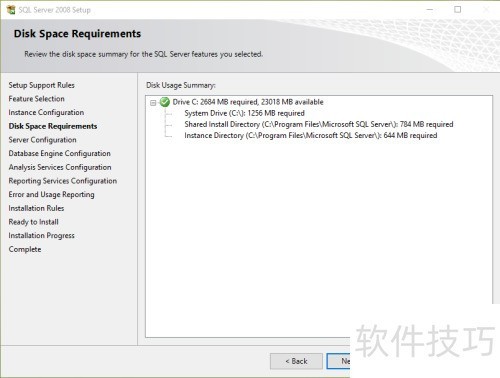
9、 磁盘占用情况报告
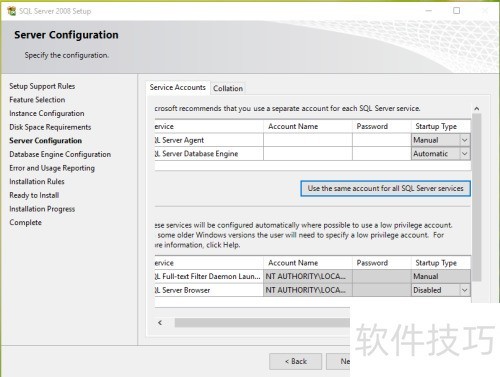
10、 勾选为所有 SQL Server 服务使用同一账户选项,以便统一配置服务运行身份,简化管理并确保权限一致。
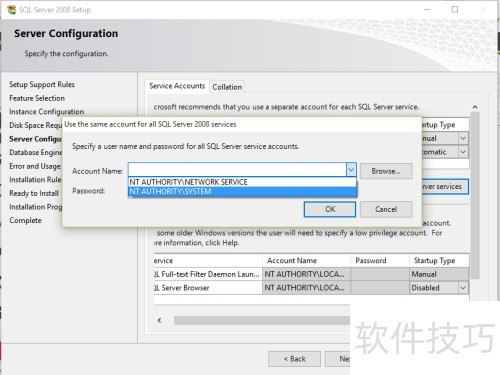
11、 在弹出窗口中选择第二个选项。
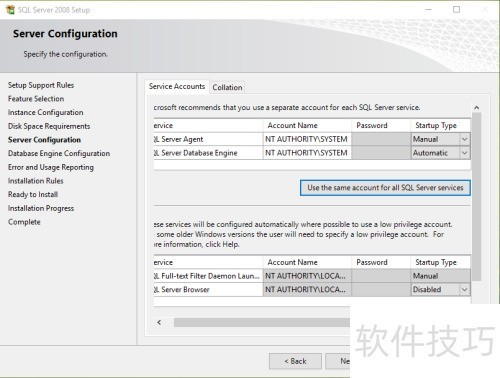
12、 接着点击下一步
13、 选择混合验证模式,输入密码,点击添加当前用户,再点击下一步完成操作。
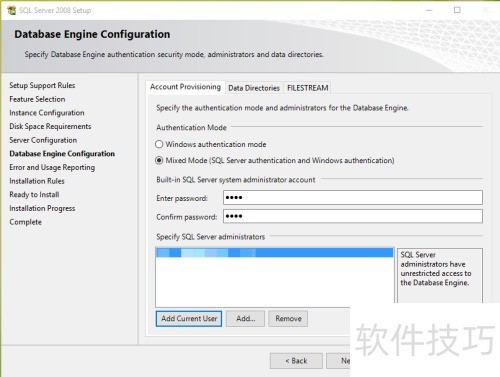
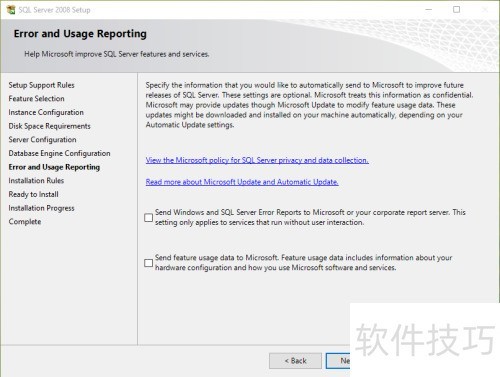
14、 是否发送使用体验报告给微软,可忽略此选项,直接点击下一步。
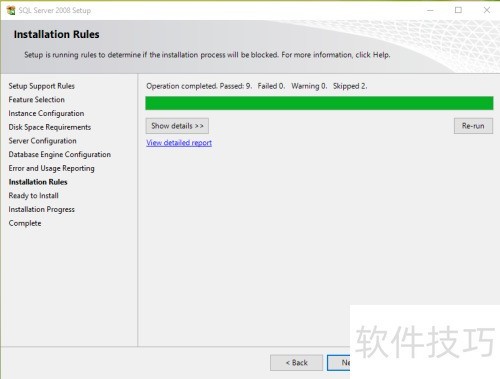
15、 安装规则自动检查完毕后点击下一步
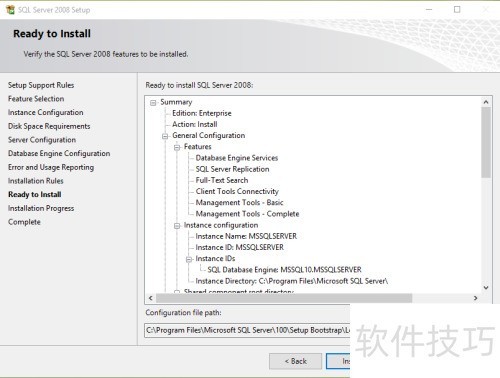
16、 点击安装按钮以生成项目报告。
17、 安装开始,请耐心等待片刻。
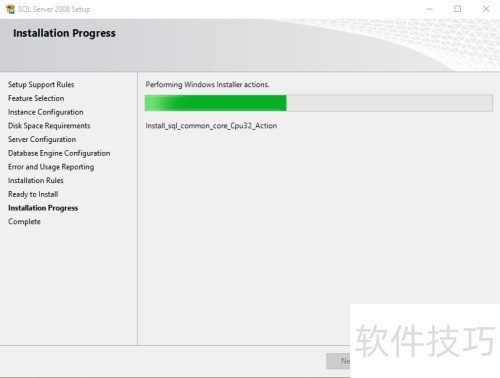
18、 安装已完成
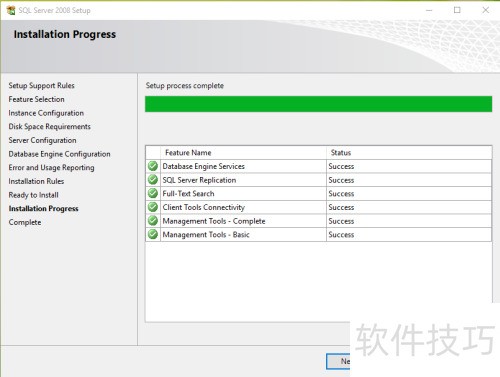
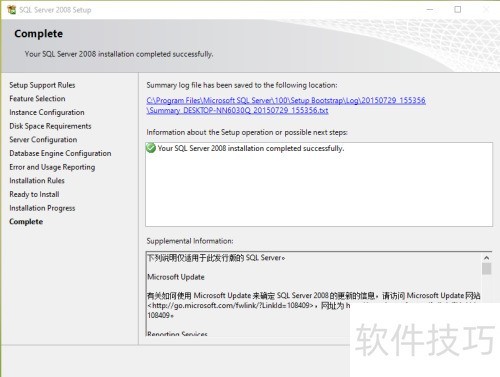
19、 安装已完成
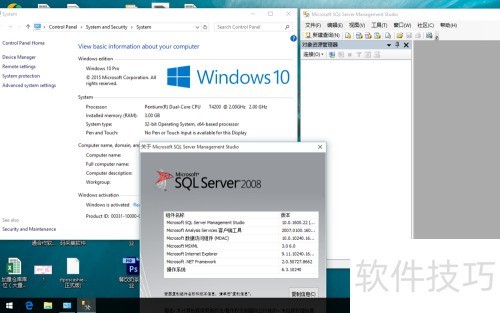
20、 有用户反映安装失败,认为文中未明确标注系统版本,质疑这仅是SQL Server 2008的教程,未能体现Windows 10环境。实际上,界面风格已暗示系统为Win10,但为免误解,现补充一张图说明。
文章标题:Win10 安装 SQL Server 2008
文章链接://www.hpwebtech.com/jiqiao/335604.html
为给用户提供更多有价值信息,ZOL下载站整理发布,如果有侵权请联系删除,转载请保留出处。


其他类似技巧
- 2025-08-01 12:25:01SQL Server 2008数据库还原
- 2025-08-01 10:56:02SQL Server 2008 R2安装
- 2025-07-31 21:09:01SQL Server 2008的组件与体系结构
- 2025-07-31 19:02:01安装sql server 2008安装步骤
- 2025-07-31 18:41:02Microsoft SQL Server 2008安装攻略
- 2025-07-31 16:56:01SQL Server 2008 R2的安装
- 2025-07-31 15:45:02sql server 2008 数据库安装详解
- 2025-07-31 11:43:01SQL server 2008安装教程
- 2025-07-30 20:32:01sql server 2008 连接不上怎么办
- 2025-07-30 19:44:01如何把SQL Server 2008卸载干净
SQL Server 2008软件简介
软件基础简介Microsoft SQL Server 2008是微软推出的一个能够提供可信的、高效率智能数据平台软件,它能满足企业各种管理数据的需求。Microsoft SQL Server 2008推出了许多新的特性和关键的改进,使得公司可以运行他们最关键任务的应用程序,有需要的可以来华军下载Microsoft SQL Server 2008。 软件特性一、可信:... 详细介绍»


