

没有鼠标该怎么使用u启动u盘装系统

软件分类:U盘工具大小:170.25 MB时间:2020-05-21
软件介绍:电脑店U盘装系统专用工具,也是常称为的U盘启动制作工具的功能升格版。U盘装系统100%成功制作U盘启动。ZOL提供U启动U盘装系统下载。
曾见网上有人说没鼠标就装不了系统,对此我不认同。其实用U启动工具,仅靠键盘就能完成系统安装。接下来就为大家演示如何不用鼠标安装系统。
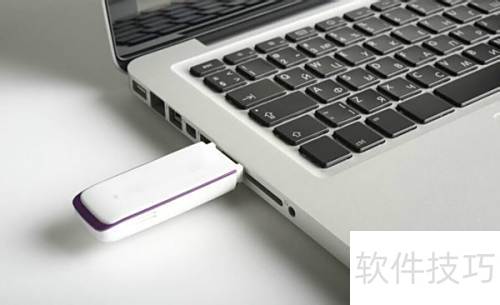
1、 将制作好的U盘插入电脑,重启后在开机画面反复按下U盘启动快捷键,具体操作所示。
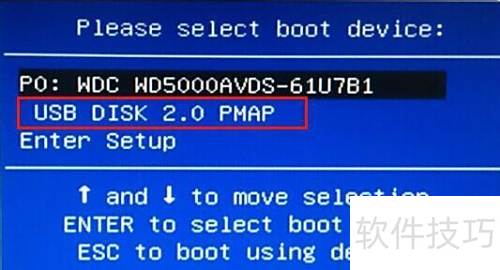
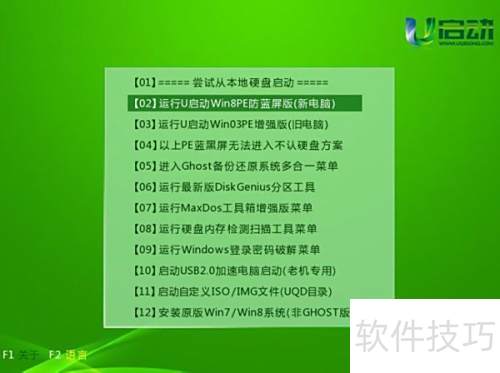
2、 通过键盘上下方向键选择U盘启动项(名称通常以USB开头或显示U盘型号),按下回车键确认;随后在U启动界面中找到并选择Win8PE防蓝屏版本,再次按回车键进入系统。
3、 进入u启动装机系统后,按Ctrl+M开启键盘控制鼠标功能,Win+H可隐藏或显示操作提示,效果所示。
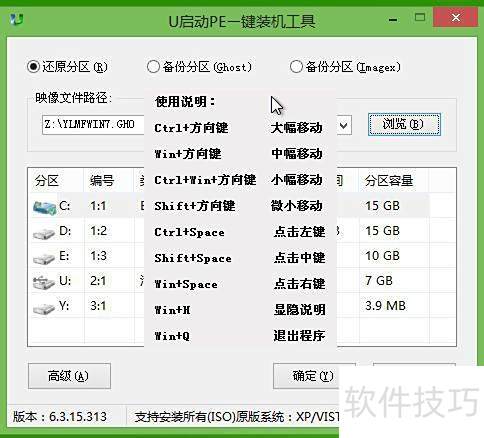
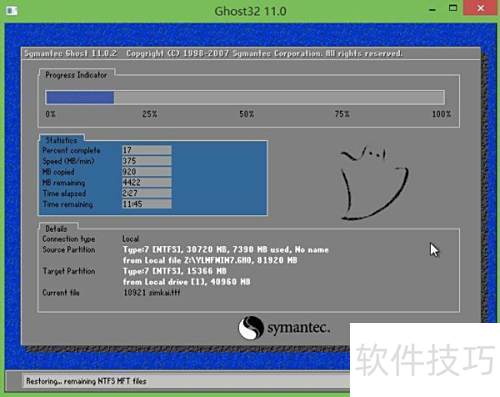
4、 按照键盘提示选择C盘,确认后按下回车键,即可释放Ghost镜像,具体操作所示。
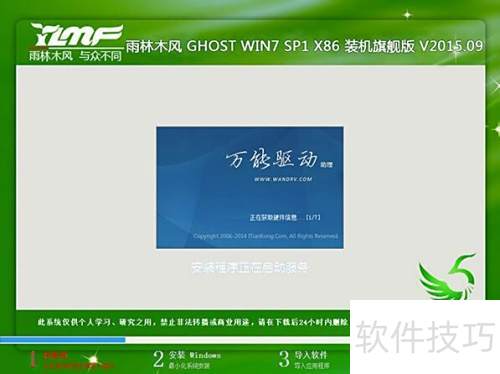
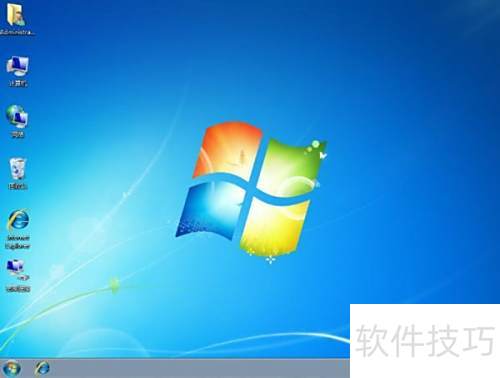
5、 请耐心等待系统镜像释放完成,重启后电脑将自动安装后续步骤。
文章标题:没有鼠标该怎么使用u启动u盘装系统
文章链接://www.hpwebtech.com/jiqiao/335645.html
为给用户提供更多有价值信息,ZOL下载站整理发布,如果有侵权请联系删除,转载请保留出处。
- 上一问:u启动u盘装系统找不到c盘怎么办
- 下一问:U启动U盘装win7教程


其他类似技巧
- 2025-07-31 14:11:01U启动U盘装win7教程
- 2025-07-29 07:38:01没有鼠标该怎么使用u启动u盘装系统
- 2025-07-29 07:11:01u启动u盘装系统找不到c盘怎么办
- 2024-09-22 06:20:02U盘工具软件哪个好 十款常用U盘工具软件排行榜
- 2024-09-03 10:40:02系统工具软件大全 最新系统工具软件精选
- 2024-06-15 13:03:022024年免费U盘装系统软件:如何选择适合自己的
- 2024-06-15 12:44:022024年2款受欢迎的免费U盘装系统软件
- 2024-06-15 12:40:022024年推荐下载:高下载量的U盘装系统软件
- 2020-06-22 15:45:25U启动如何使用,U启动的使用方法
- 2020-06-05 16:38:11如何修改U盘名称,重命名U盘的方法
U启动U盘装系统软件简介
电脑店U盘装系统专用工具,也是常称为的U盘启动制作工具的功能升格版,能更方便电脑技术人员装机、维护电脑使用的超强工具。此作品100%成功制作U盘启动,集成工具更全面,完全可以应对电脑技术人员常见的电脑故障维护工作。ZOL提供U启动U盘装系统下载。
U盘装系统功能
1、支持PE自定义自动快速安装系统、...
详细介绍»


