

SQL Server 2008安装全过程

对于初学编程的朋友而言,数据库往往是个难点。本文以微软的SQL Server 2008为例,详细介绍安装步骤,帮助大家轻松迈入数据库学习的第一步,打好基础,顺利上手。
1、 首先需下载SQL Server 2008,此步骤想必无需赘述,大家应已熟悉。
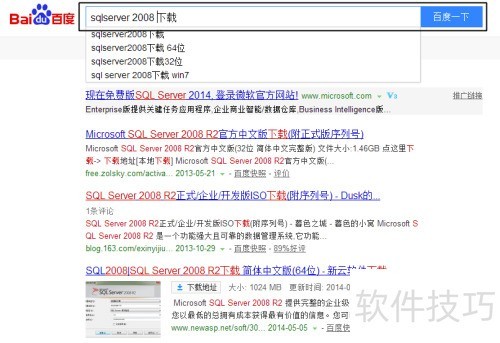
2、 下载后解压,即可看到如下界面。

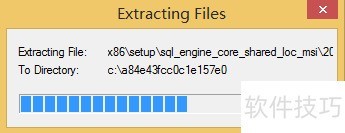
3、 点击安装程序后,显示正在解压需安装的文件内容。
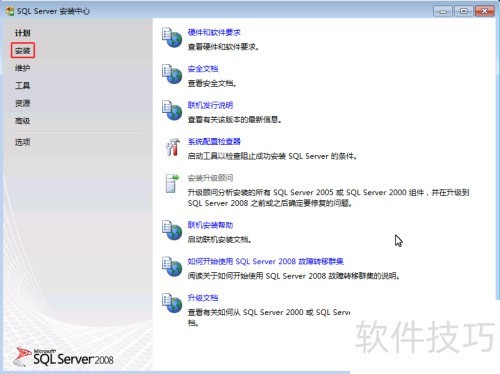
4、 解压后会出现安装向导界面,点击左侧的安装选项即可开始。
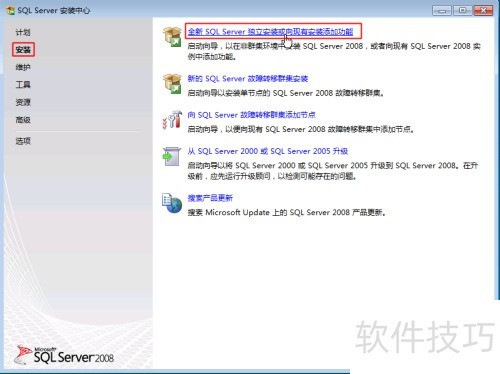
5、 此时在右侧窗口会显示全新安装SQL Server或向现有安装添加功能,点击该项即可开始安装过程。
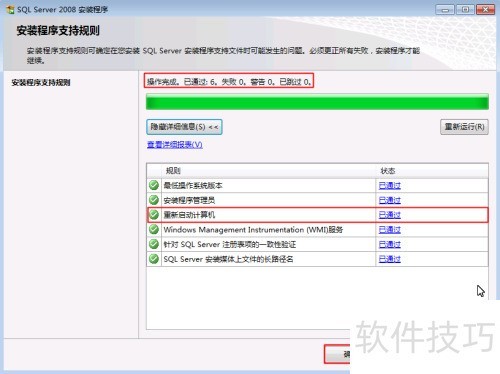
6、 随后进入安装程序的支持规则界面,运行成功后,自动跳转至下一环节。
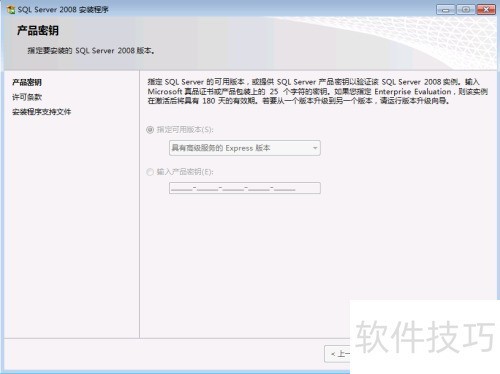
7、 产品密钥取决于下载版本,建议选择破解版以省去激活步骤。
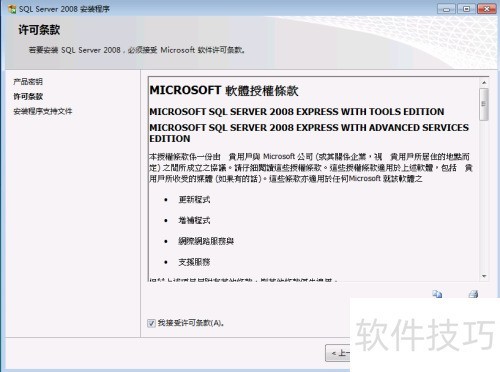
8、 许可条款,我自然同意。
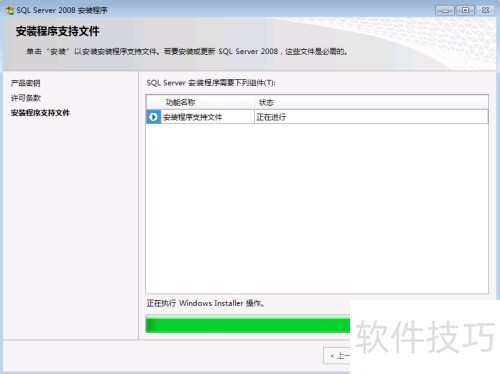
9、 安装程序支持文件后,后半段需耐心等待片刻。
10、 安装程序符合规则,流程顺畅,无需调整,直接点击下一步即可完成。

11、 功能选项需全部勾选后点击下一步。
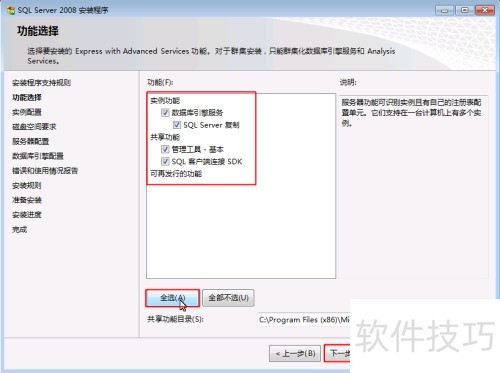
12、 配置实例并随意命名后,点击下一步即可。
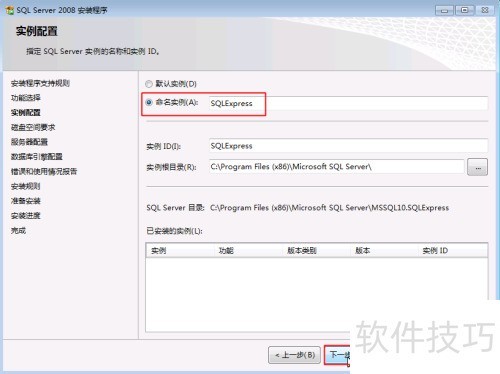
13、 此处无需理会,直接进入下一步。
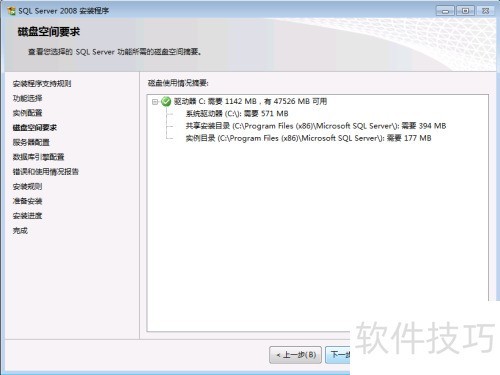
14、 服务器配置时需注意:在账户名下方的输入框单击,勾选对所有SQL Server服务使用相同账户,并根据提示正确选择对应选项即可。
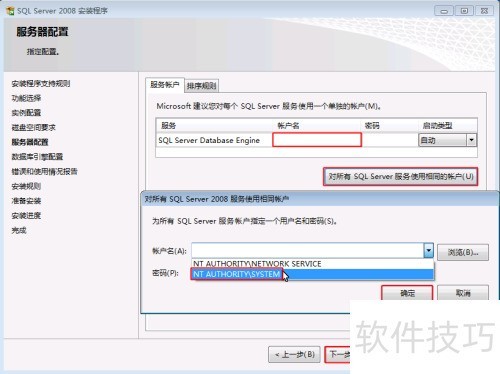
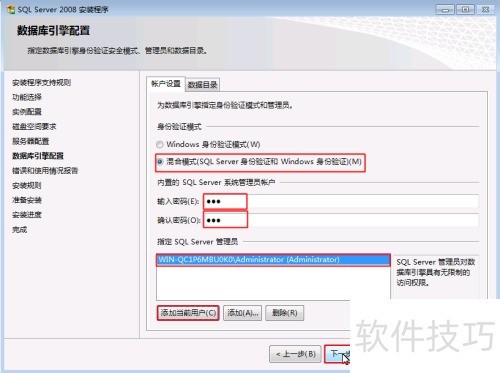
15、 配置数据库引擎时需谨慎操作,务必选择混合登录模式,设置易记密码,并添加当前用户,完成后点击下一步继续安装。
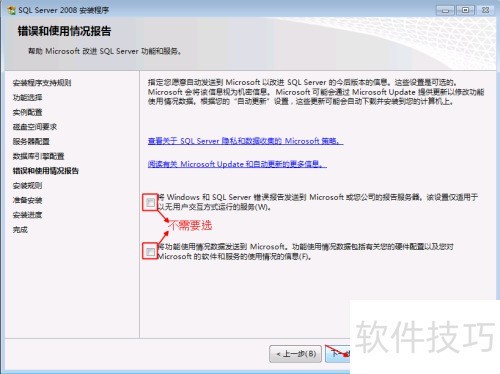
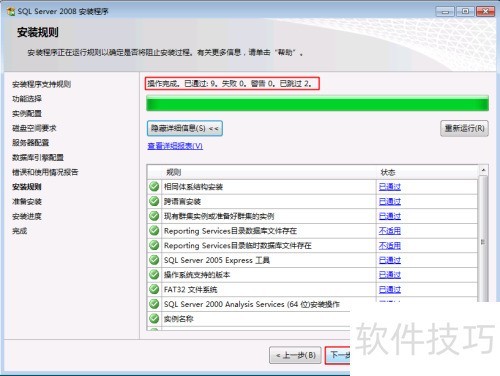
16、 接下来两步直接默认点击下一步即可。
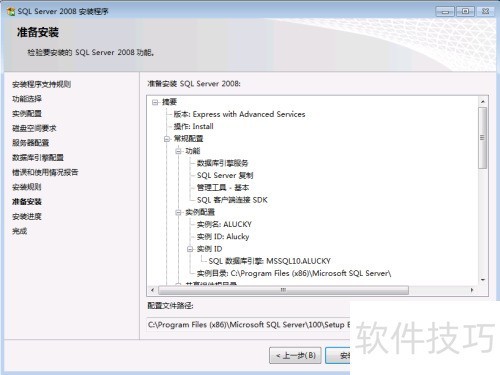
17、 此处路径勿随意更改,直接点击下一步即可。
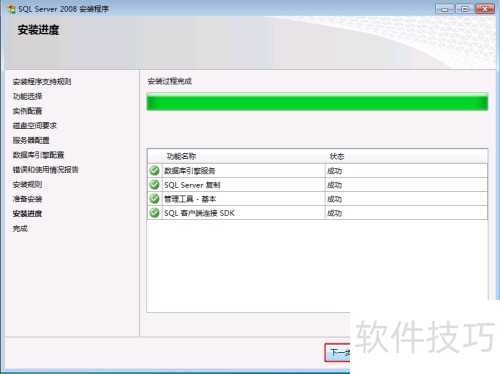
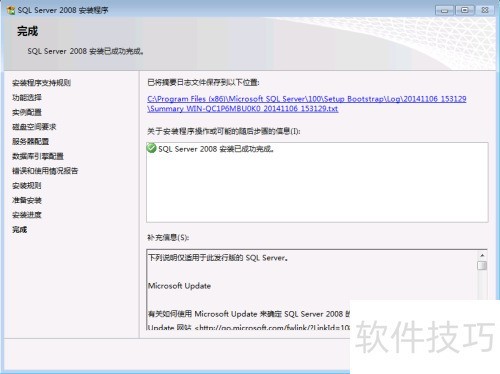
18、 耐心等待安装结束即可
19、 打开开始菜单,依次选择所有程序,找到SQL Server Management Studio,右键创建桌面快捷方式。
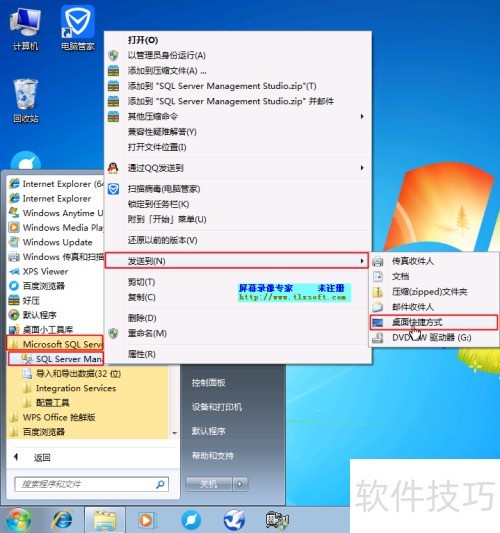
20、 用相同方式,把SQL Server 配置管理器快捷方式添加到桌面,操作所示。

21、 至此,整个流程已全部完成。
文章标题:SQL Server 2008安装全过程
文章链接://www.hpwebtech.com/jiqiao/335677.html
为给用户提供更多有价值信息,ZOL下载站整理发布,如果有侵权请联系删除,转载请保留出处。
相关软件推荐


其他类似技巧
- 2025-08-01 12:25:01SQL Server 2008数据库还原
- 2025-08-01 10:56:02SQL Server 2008 R2安装
- 2025-07-31 21:09:01SQL Server 2008的组件与体系结构
- 2025-07-31 19:02:01安装sql server 2008安装步骤
- 2025-07-31 18:41:02Microsoft SQL Server 2008安装攻略
- 2025-07-31 16:56:01SQL Server 2008 R2的安装
- 2025-07-31 15:45:02sql server 2008 数据库安装详解
- 2025-07-31 11:43:01SQL server 2008安装教程
- 2025-07-30 20:32:01sql server 2008 连接不上怎么办
- 2025-07-30 19:44:01如何把SQL Server 2008卸载干净
SQL Server 2008软件简介
软件基础简介Microsoft SQL Server 2008是微软推出的一个能够提供可信的、高效率智能数据平台软件,它能满足企业各种管理数据的需求。Microsoft SQL Server 2008推出了许多新的特性和关键的改进,使得公司可以运行他们最关键任务的应用程序,有需要的可以来华军下载Microsoft SQL Server 2008。 软件特性一、可信:... 详细介绍»


