

Flac Ripper如何操作选择取样频率

软件分类:音频处理大小:4.5 MB时间:2020-02-13
软件介绍:Flac Ripper是一个FLAC音乐CD映像(FLAC + CUE)分轨提取转换软件,使用 Flac Ripper 您可以将FLAC音乐CD映像(FLAC + CUE)文件分轨提取并转换为多个MP3或者其它格式
介绍Flac Ripper中选择采样频率的操作方法,简单易懂,轻松上手。
1、 下载并安装Flac Ripper软件,完成后启动程序即可开始使用。

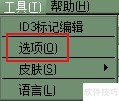
2、 打开Flac Ripper,点击顶部工具栏中的工具选项进入。

3、 进入工具,点击选项即可。
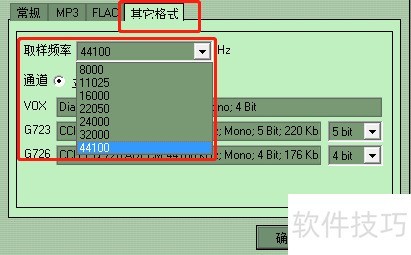
4、 进入选项,点击其他格式,选择所需采样频率。
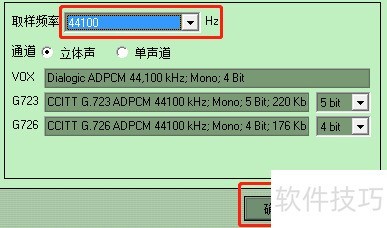
5、 选定采样频率后,点击下方确认完成设置。
6、 先下载并安装Flac Ripper软件,完成后点击图标启动程序即可使用。
7、 打开Flac Ripper,点击顶部菜单中的工具选项。
8、 进入工具,点击选项即可进入设置。
9、 进入选项,点击下方其他格式,选择合适的采样频率。
10、 选定采样频率后,点击下方确认按钮完成设置。
文章标题:Flac Ripper如何操作选择取样频率
文章链接://www.hpwebtech.com/jiqiao/335774.html
为给用户提供更多有价值信息,ZOL下载站整理发布,如果有侵权请联系删除,转载请保留出处。


其他类似技巧
- 2025-07-31 08:10:02Flac Ripper怎样选择开启立体声通道
- 2025-07-30 20:46:01Flac Ripper怎样选择相应输出文件名
- 2025-07-29 09:52:01Flac Ripper如何操作选择取样频率
- 2025-07-29 09:08:01Flac Ripper如何设置选择波特率频率
- 2025-07-28 20:41:02Flac Ripper如何设置FLAC选择压缩级别
- 2025-07-28 16:50:01Flac Ripper怎样设置输出文件与FLAC文件相同
- 2023-12-04 13:55:57十款免费的无损音乐播放器软件哪些人气高
- 2023-12-04 13:55:57十款免费的无损音乐播放器软件哪些更好用
- 2023-12-04 13:55:55十款免费的无损音乐播放器软件排行榜
- 2023-12-04 13:55:46十款常用的无损音乐播放器软件推荐
Flac Ripper分轨提取转换软件简介
Flac Ripper是一个FLAC音乐CD映像(FLAC + CUE)分轨提取转换软件,使用 Flac Ripper 您可以将FLAC音乐CD映像(FLAC + CUE)文件分轨提取并转换为多个MP3或者其它格式(WAV, FLAC, VOX, G726, G723)的音频文件。
Flac音乐CD映像(FLAC + CUE)文件是一种压缩格式,由一张音乐CD压缩而成,音...
详细介绍»


