

xftp连接linux虚拟机

使用Linux虚拟机有助于学习,但文件传输过程较为繁琐,需借助特定工具或方法实现。
1、 首先需确认Windows能成功ping通Linux虚拟机。
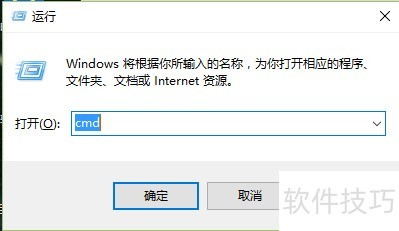
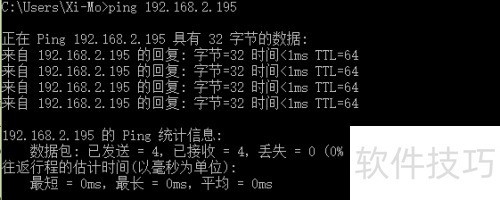
2、 将VMware网络适配器配置为仅主机模式。
3、 为Linux系统设置IP地址
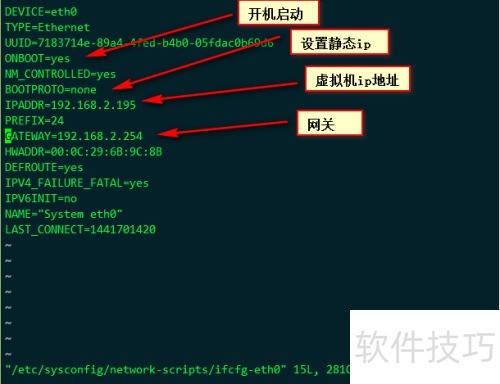
4、 编辑网络配置文件:使用vi命令打开/etc/sysconfig/network-scripts/ifcfg-eth0进行修改。
5、 配置完毕,重启服务生效
6、 重启网络服务的命令为:service network restart。
7、 开机自动启动网络服务
8、 BOOTPROTO设为none表示使用静态IP地址配置。
9、 IP地址设置为192.168.2.195,可根据需要自行调整具体数值。
10、 网关地址为192.168.2.254,用于网络通信连接。
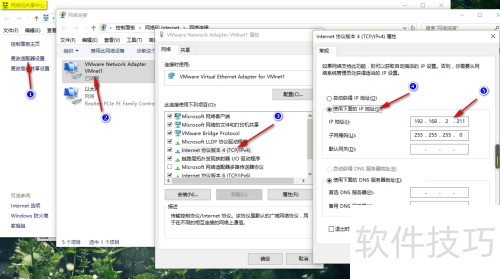
11、 开启真实设备的网络设置
12、 找到vmnet1网络连接,右键选择属性进行设置。
13、 双击打开版本协议4的TCP/IP设置选项。
14、 配置静态IP,确保与虚拟机IP处于同一网段。
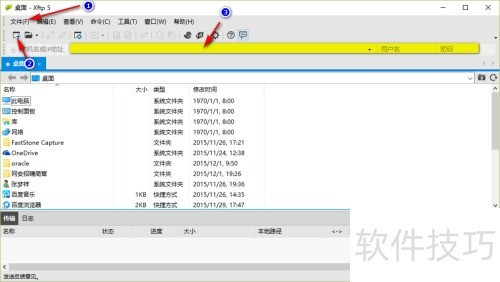
15、 启动Xftp,提供三种连接选择
16、 新建文件
17、 点击左上角图标即可操作
18、 在浏览器地址栏输入目标IP地址直接连接
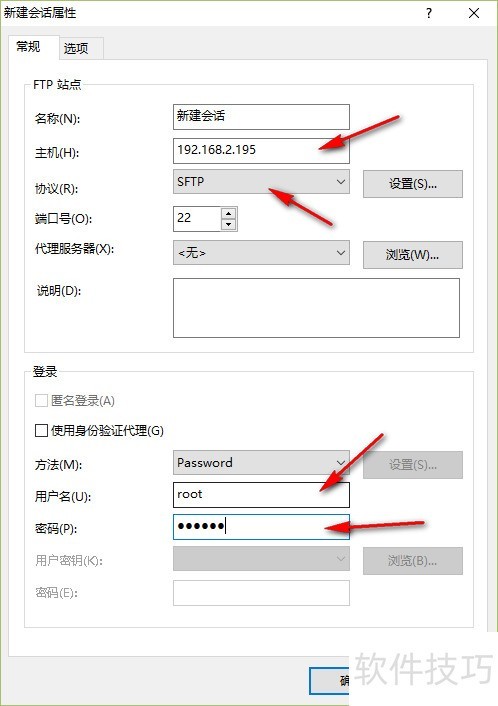
19、 主机:虚拟机所分配的IP地址
20、 选用SFTP协议传输文件
21、 用户名与密码为Linux虚拟机的登录凭证
22、 点击确认创建项目
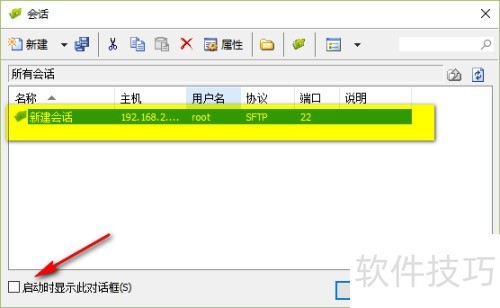
23、 此时即可查看我们创建的会话记录
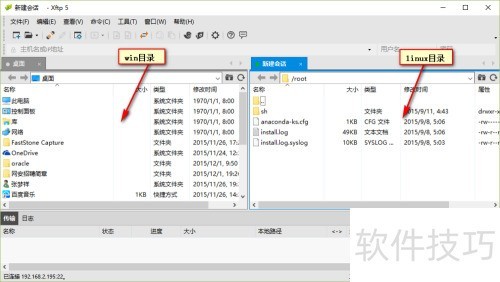
24、 选中后连接
25、 连接后
文章标题:xftp连接linux虚拟机
文章链接://www.hpwebtech.com/jiqiao/335794.html
为给用户提供更多有价值信息,ZOL下载站整理发布,如果有侵权请联系删除,转载请保留出处。
- 上一问:Xshell怎么关联Xftp传输文件
- 下一问:Xftp设置日志保存路径


其他类似技巧
- 2025-08-01 07:38:01使用Xftp连接Centos服务器
- 2025-07-31 11:56:01通过Xshell和Xftp远程访问服务器
- 2025-07-30 22:52:01xftp如何关闭实时更新
- 2025-07-30 19:06:01Xftp的添加新会话的方法
- 2025-07-30 08:47:02Xftp怎么不调用Xftp会话时请勿打开本地选项卡
- 2025-07-30 08:42:01如何下载免费XSHELL和XFTP
- 2025-07-29 16:13:02XFTP软件使用
- 2025-07-29 12:21:01Xftp设置日志保存路径
- 2025-07-29 10:12:02xftp连接linux虚拟机
- 2025-07-28 14:34:01Xshell怎么关联Xftp传输文件
xFTP软件简介
xFTP7是一个基于 MS windows 平台的功能强大的SFTP、FTP 文件传输软件。使用了 Xftp 以后,MS windows 用户能安全地在 UNIX/Linux 和 Windows PC 之间传输文件,zol提供xFTP7下载。xftp7最新版是一个基于MS windows平台的功能强大的SFTP、FTP文件传输软件。使用了Xftp以后,MS windows用户能安全地在UNIX/L... 详细介绍»


