

Sql Server 2008如何安装

安装SQL Server 2008后,登录时常遇到各种问题,如无法登录或登录后数据库不显示等。我重新安装了一次,并详细记录了整个正确安装流程,现分享给大家,希望能帮助遇到类似问题的同学顺利解决。
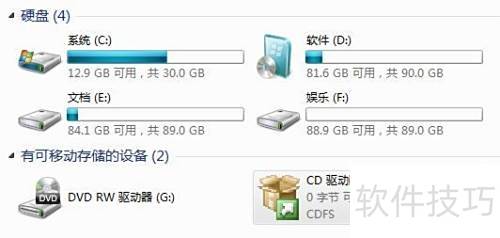
1、 先用虚拟光驱软件加载SQL Server 2008的ISO文件,再双击打开对应的光驱盘符即可。
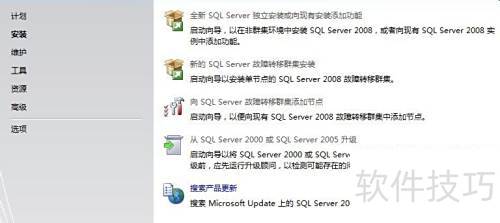
2、 左侧选第二项安装,右侧勾选第一项,进行全新独立安装。
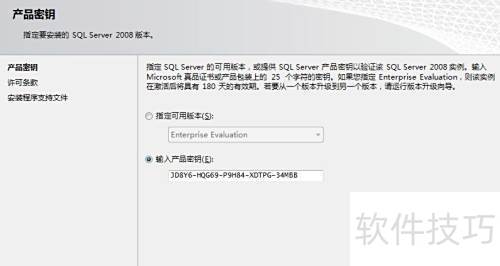
3、 请选择输入产品密钥,填入对应版本后点击下一步。
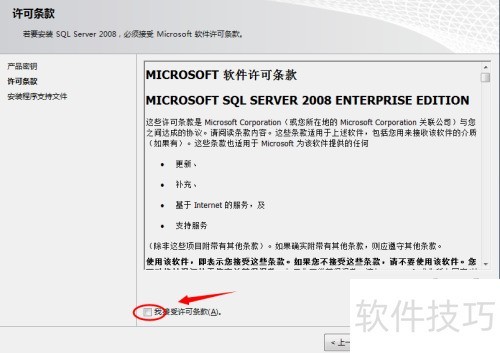
4、 勾选我接受后点击安装即可。
5、 安装程序支持规则界面显示时,直接点击下一步即可。
6、 若计算机重启失败,可尝试以下方法解决。
7、 按下键盘Win+R,打开运行窗口,输入regedit并确认。
8、 依次展开注册表路径:HKEY_LOCAL_MACHINESYSTEMCurrentControlSetControlSession Manager,进入该目录即可完成定位操作。
9、 在右侧窗口中找到PendingFileRenameOperations,右键删除即可。
10、 在此界面选择重启安装即可解决问题。
11、 点击下一步继续操作
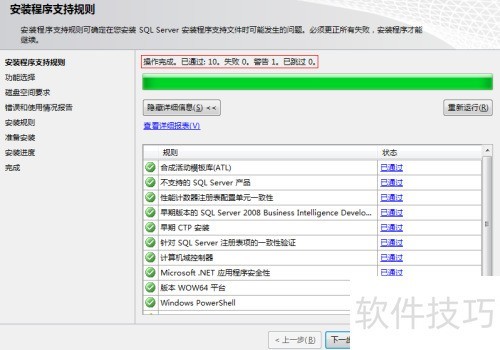
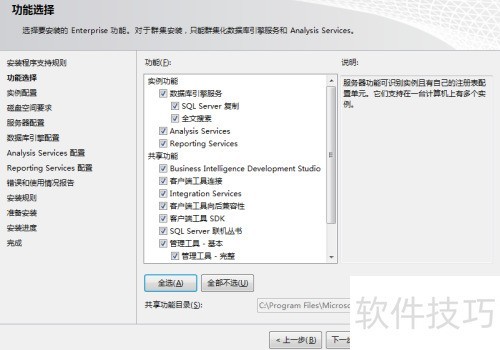
12、 为避免异常,请依次点击全选和下一步,实例配置界面也直接继续即可。
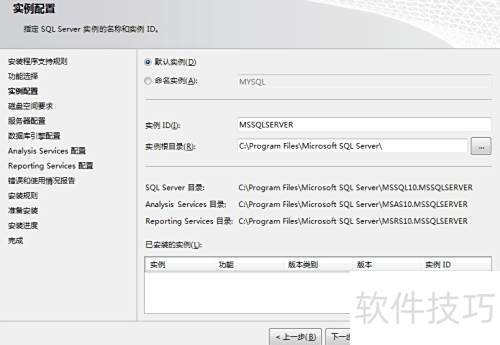
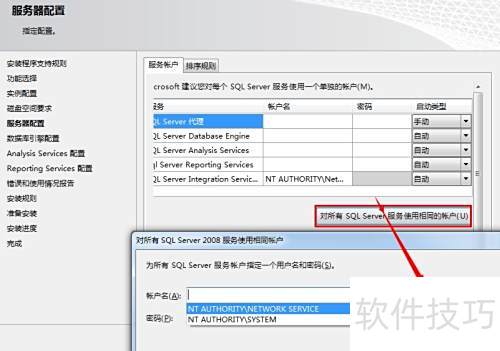
13、 在服务器配置界面,勾选对所有SQL Server服务器使用相同账户,然后选择NT AUTHORITYNETWORK SERVICE,点击确定,继续下一步操作。
14、 配置数据库引擎时,选择混合模式,设置登录密码,依次添加当前用户并点击下一步,重复添加当前用户后继续操作。此步骤对系统运行至关重要,需谨慎完成。
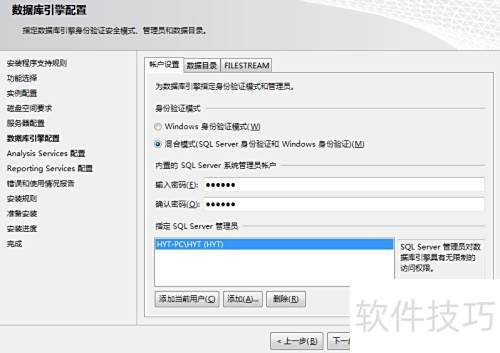
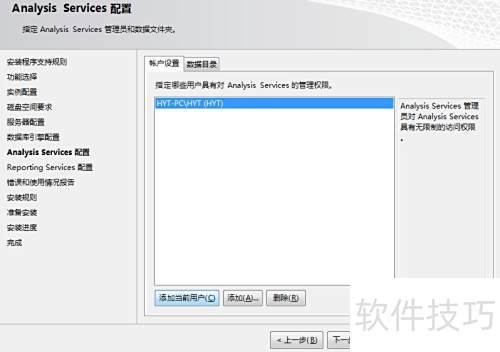
15、 按照默认设置,持续点击下一步即可。
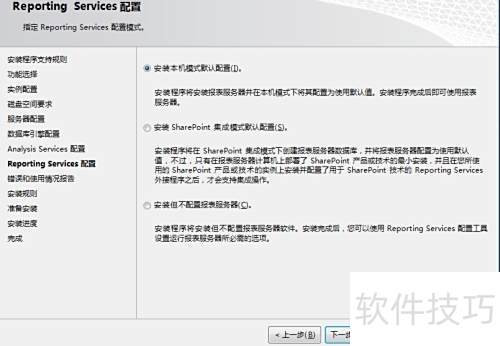
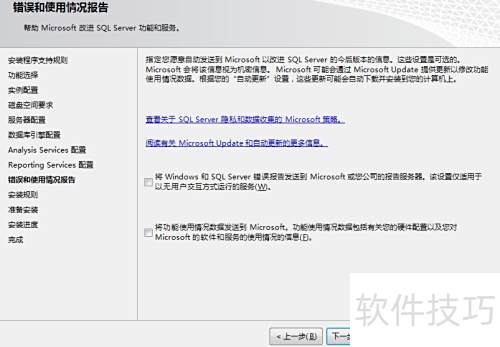
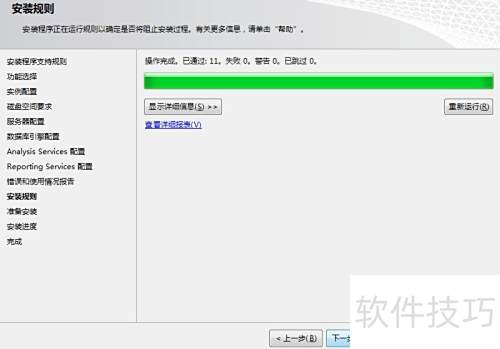
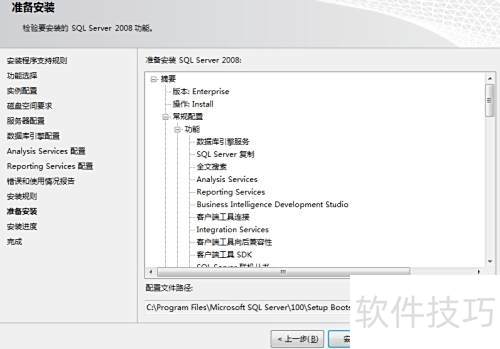
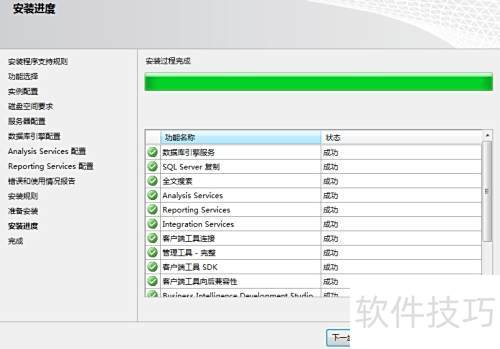
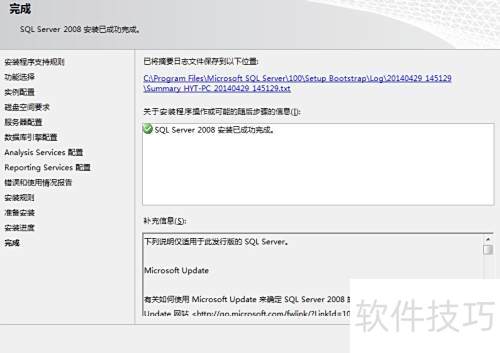
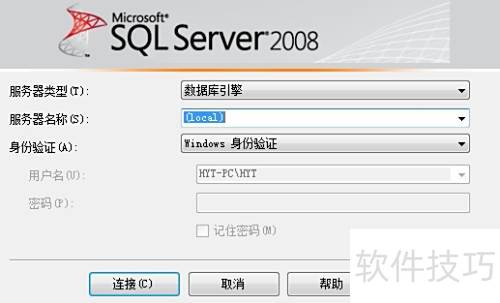
16、 安装完成后,按步骤操作即可成功登录SQL Server 2008的local实例,具体效果所示。
文章标题:Sql Server 2008如何安装
文章链接://www.hpwebtech.com/jiqiao/336139.html
为给用户提供更多有价值信息,ZOL下载站整理发布,如果有侵权请联系删除,转载请保留出处。
相关软件推荐


其他类似技巧
- 2025-08-01 12:25:01SQL Server 2008数据库还原
- 2025-08-01 10:56:02SQL Server 2008 R2安装
- 2025-07-31 21:09:01SQL Server 2008的组件与体系结构
- 2025-07-31 19:02:01安装sql server 2008安装步骤
- 2025-07-31 18:41:02Microsoft SQL Server 2008安装攻略
- 2025-07-31 16:56:01SQL Server 2008 R2的安装
- 2025-07-31 15:45:02sql server 2008 数据库安装详解
- 2025-07-31 11:43:01SQL server 2008安装教程
- 2025-07-30 20:32:01sql server 2008 连接不上怎么办
- 2025-07-30 19:44:01如何把SQL Server 2008卸载干净
SQL Server 2008软件简介
软件基础简介Microsoft SQL Server 2008是微软推出的一个能够提供可信的、高效率智能数据平台软件,它能满足企业各种管理数据的需求。Microsoft SQL Server 2008推出了许多新的特性和关键的改进,使得公司可以运行他们最关键任务的应用程序,有需要的可以来华军下载Microsoft SQL Server 2008。 软件特性一、可信:... 详细介绍»


