

Time Machine备份整个系统到Mycloud家庭NAS设备

Time Machine 是苹果电脑内置的备份工具,能通过外接硬盘完整保存系统及各类文件,方便随时恢复。
1、 在Nas设备上新建一个专用于Time Machine的存储文件夹。
2、 以MyCloud服务为例说明
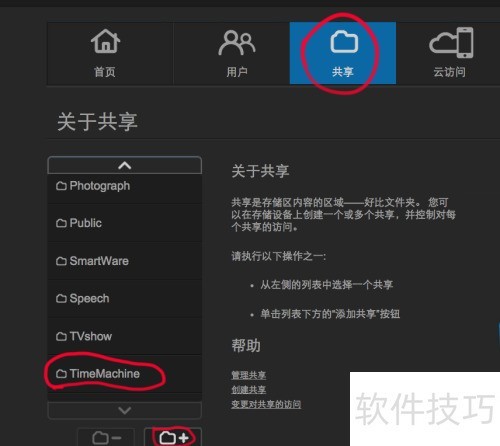
3、 进入MyCloud设置页面,于共享选项下创建名为TimeMachine的新文件夹。
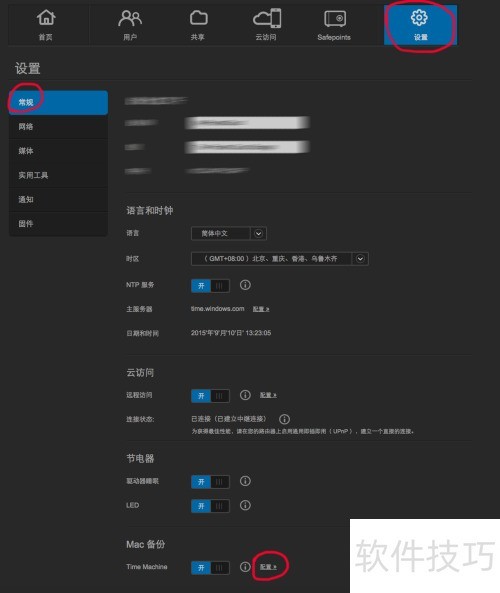
4、 创建文件夹后,进入设置界面,在常规选项底部开启 Mac 备份功能,随后点击配置按钮即可完成操作。
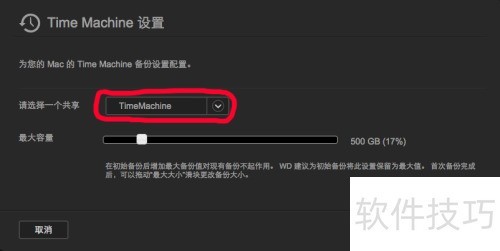
5、 在配置Time Machine时,先在选择一个共享中找到之前创建的TimeMachine文件夹,接着通过拖动最大容量滑块,设定分配给Time Machine的存储空间大小即可。
6、 若设定为500G,系统最多保存500GB备份数据,超出时自动删除旧备份以腾出空间,设置完成后请点击保存。
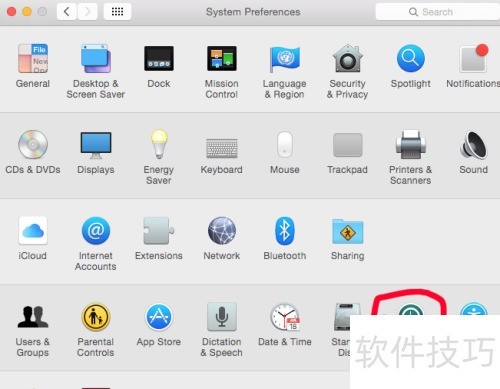
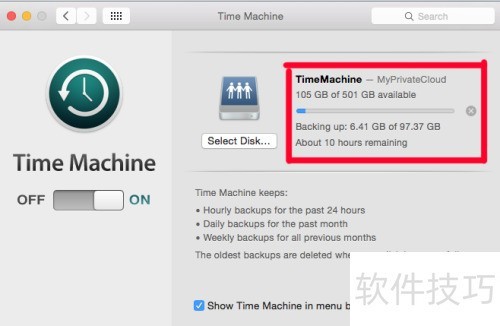
7、 在Mac上打开系统偏好设置,找到Time Machine选项,点击选择磁盘,然后指定之前创建的TimeMachine文件夹即可完成设置。
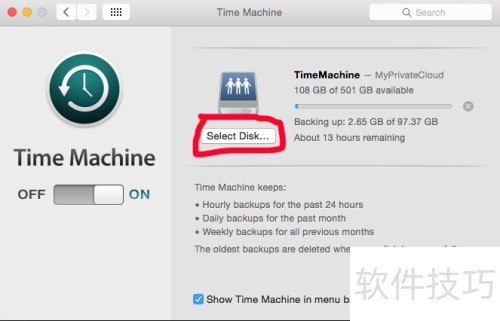
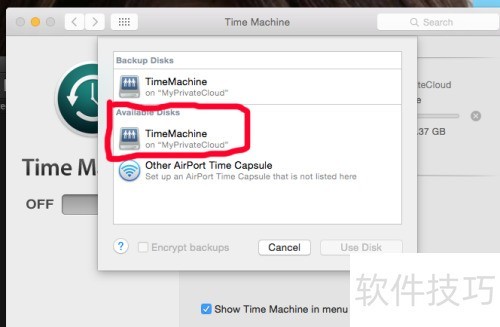
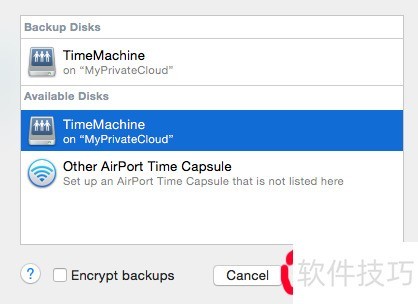
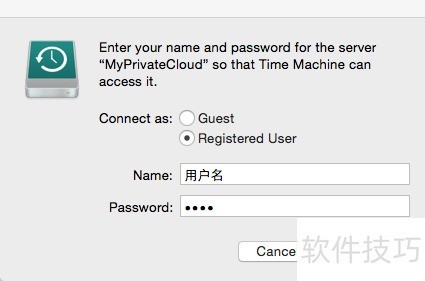
8、 在可用磁盘中找到刚才创建的TimeMachine备份文件夹,点击使用磁盘,随后输入访问该磁盘的账户密码(如已设置)。
9、 若未显示TimeMachine文件夹,建议重启MyCloud设备以解决问题。
10、 设置完成后,Time Machine将开始首次完整备份,由于数据量较大,过程较慢。备份期间可正常关机,系统会在下次开机时自动从中断处继续备份,无需重新开始。
11、 在选项设置中可指定需排除的文件。
12、 备份完成后,点击启动台中的时间机器图标即可开启该功能。
文章标题:Time Machine备份整个系统到Mycloud家庭NAS设备
文章链接://www.hpwebtech.com/jiqiao/336151.html
为给用户提供更多有价值信息,ZOL下载站整理发布,如果有侵权请联系删除,转载请保留出处。


其他类似技巧
- 2025-08-01 11:32:01使用Time Machine恢复Mac OS早期版本的方法
- 2025-08-01 10:01:01使用Time Machine将Mac备份到Windows共享文件夹
- 2025-08-01 08:46:02移动硬盘如何进行mac的time machine备份?
- 2025-07-31 22:43:01如何使用 Time Machine 进行系统备份
- 2025-07-31 21:54:01Mac更换SSD,使用Time Machine恢复整个系统
- 2025-07-31 15:43:01MAC如何利用Time Machine备份与恢复系统
- 2025-07-31 15:36:02MacOS电脑如何使用Time Machine还原系统
- 2025-07-31 12:39:02如何使用Time Machine备份Mac和还原文件
- 2025-07-31 09:12:01使用Time Machine来恢复被删除的文件
- 2025-07-30 22:51:02使用Time Machine备份Mac数据
Time machine软件简介
Time machine是一款完全免费的时间机器字幕制作软件,软件功能非常强大,Time machine界面简洁明晰、操作方便快捷,设计得很人性化。Time machine中文版由人人字幕组推出,喜欢美剧的朋友都知道人人字幕组,这款软件更加适合国内字幕爱好者对字幕进行编辑和制作,字幕爱好者不可错过的一款字幕编辑制作软件。
...
详细介绍»


