

使用Time Machine将Mac备份到Windows共享文件夹

Time Machine 是众多 Mac 用户常用的备份工具。随着苹果公司停产 AirPort 系列产品,不少用户开始困惑:若不再使用 Time Capsule,是否还能继续通过 Time Machine 备份 Mac。其实,苹果官方提供了多种替代方案,即使没有 Time Capsule,也能轻松实现 Time Machine 备份。用户只需选择兼容的外部存储设备,按照系统指引设置,即可完成自动备份,确保数据安全无忧。这些方法操作简便,效果稳定,能满足日常备份需求。
1、 问题简述
2、 Time Machine在选择备份位置时面临一个更大的难题:它必须依赖苹果专属的HFS+文件系统。尽管HFS+在文件版本管理和硬链接方面的特性,理论上可以通过技术手段在其他更开放的文件系统中模拟实现,但苹果官方仅认可并支持HFS+作为Time Machine的唯一备份格式。这一限制使得用户在使用非苹果设备或通用存储介质时尤为不便。更值得注意的是,即便苹果后来推出的全新APFS文件系统性能更优,目前也仍未获得Time Machine的官方支持,进一步凸显了该备份工具在兼容性方面的局限性,给用户带来了不小的困扰和选择上的束缚。
3、 创建Windows共享文件夹位置
4、 无需详述如何在Windows电脑上设置共享文件夹,但在操作前,需先为Mac配置一个支持Time Machine的网络共享。比如,若Windows主机名为Server,共享文件夹名为share,可尝试通过访达中输入smb://Server/share来测试连接是否成功,确保Mac能正常识别并访问该共享位置,为后续备份做好准备。
5、 打开Finder应用程序。
6、 点击GO,选择连接服务器选项。
7、 在地址栏输入smb://服务器名/共享名,其中服务器名对应Windows电脑的名称,共享名为该电脑上共享文件夹的名称。
8、 点击连接即可。
9、 若配置无误,系统会提示输入注册的用户名与密码。请务必将这些凭证保存至钥匙串,以便系统日后自动连接共享资源。此时,您应在共享区域的Finder中看到对应共享项,且其旁边显示弹出图标,表明该共享已成功挂载,可随时访问。
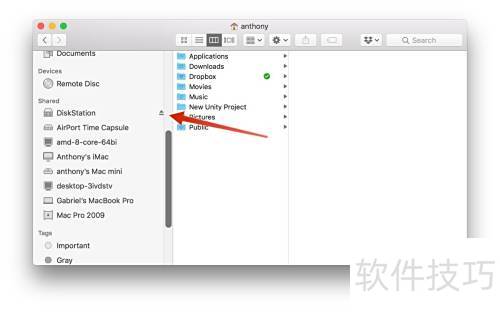
10、 创建一个稀疏捆绑磁盘映像文件。
11、 现在需创建一个伪装成Mac备份用HFS+文件系统的图像文件。
12、 打开磁盘工具程序。
13、 进入文件菜单,选择新建空白图像。
14、 将文件另存为,名称改为TimeMachine。
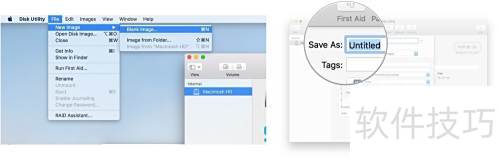
15、 点击另存为旁边的下拉箭头。
16、 选择已安装的共享选项。
17、 将sparsebundle文件的名称进行修改。
18、 请选择备份位置的容量,建议不低于Macintosh HD硬盘的总大小,以确保能完整备份所有数据。请注意,所选容量会立即在远程共享中占用相应磁盘空间,无法撤销,请谨慎操作。
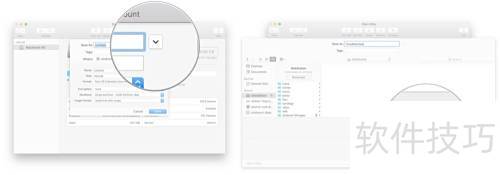
19、 请将格式设定为Mac OS扩展(日志式),以确保兼容性与稳定性。
20、 点击保存按钮,文件较大时需稍等片刻完成保存。
21、 点击完成即可。
22、 四、实现远程共享自动安装
23、 为使该功能在重启后依然生效,需设置远程共享在Mac开机时自动挂载。此方法操作简便,但存在一定局限:仅在用户登录后可用,且无法供其他账户使用,影响多用户环境下的兼容性。
24、 打开系统首选项设置
25、 选择对应的用户与组别。
26、 选择一个适合的用户名
27、 点击登录项即可。
28、 点击加号即可
29、 找到并选中此前创建的已安装共享及TimeMachine.dmg文件。
30、 点击添加按钮。
31、 每次重启或登录后,共享都会自动挂载,可能需卸载才能生效。
32、 五、设置Time Machine以访问远程共享文件进行备份。
33、 我们将配置Time Machine,使其能够访问并使用存储在Windows 10共享文件夹中的sparsebundle文件。
34、 打开终端程序
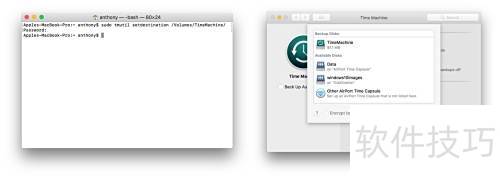
35、 输入命令sudo tmutil setdestination /Volumes/TimeMachine/,其中TimeMachine是你在磁盘工具中创建的稀疏磁盘镜像文件的名称,请根据实际名称替换此处的示例名,确保路径正确无误,以成功设置Time Machine的备份目标位置。
36、 请输入您的密码。
37、 六、查看时间机器状态
38、 现在只需确认Time Machine能否识别磁盘并准备就绪用于备份即可。
39、 打开系统首选项设置
40、 选择时间机器选项进行操作。
41、 此时,Time Machine 应已识别备份位置,Select Disk 选项中会正确显示 sparsebundle 文件的名称。
文章标题:使用Time Machine将Mac备份到Windows共享文件夹
文章链接://www.hpwebtech.com/jiqiao/338652.html
为给用户提供更多有价值信息,ZOL下载站整理发布,如果有侵权请联系删除,转载请保留出处。
相关软件推荐


其他类似技巧
- 2025-08-01 11:32:01使用Time Machine恢复Mac OS早期版本的方法
- 2025-08-01 10:01:01使用Time Machine将Mac备份到Windows共享文件夹
- 2025-08-01 08:46:02移动硬盘如何进行mac的time machine备份?
- 2025-07-31 22:43:01如何使用 Time Machine 进行系统备份
- 2025-07-31 21:54:01Mac更换SSD,使用Time Machine恢复整个系统
- 2025-07-31 15:43:01MAC如何利用Time Machine备份与恢复系统
- 2025-07-31 15:36:02MacOS电脑如何使用Time Machine还原系统
- 2025-07-31 12:39:02如何使用Time Machine备份Mac和还原文件
- 2025-07-31 09:12:01使用Time Machine来恢复被删除的文件
- 2025-07-30 22:51:02使用Time Machine备份Mac数据
Time machine软件简介
Time machine是一款完全免费的时间机器字幕制作软件,软件功能非常强大,Time machine界面简洁明晰、操作方便快捷,设计得很人性化。Time machine中文版由人人字幕组推出,喜欢美剧的朋友都知道人人字幕组,这款软件更加适合国内字幕爱好者对字幕进行编辑和制作,字幕爱好者不可错过的一款字幕编辑制作软件。
...
详细介绍»


