

FLASH CS4场景的跳转(下)

Flash能创作动画与游戏,分享我的一些经验,愿大家喜欢。
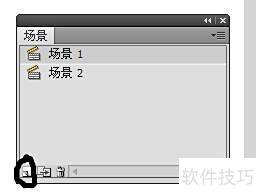
1、 在菜单栏选择窗口,点击其他面板中的场景,再按新建按钮即可。
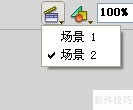
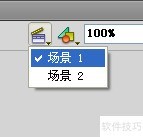
2、 舞台右上角切换至场景二。
3、 先在图层一第一帧绘制并分离圆形,以便区分两个场景。

4、 在第30帧插入空白关键帧,按住Shift绘制一个位于圆后方的正方形,并将其分离。

5、 在图层一的第1帧与第30帧间制作传统形状补间动画。
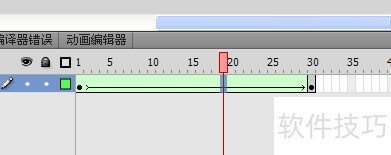
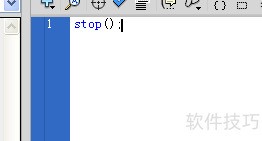
6、 在场景二中创建图层二,于第30帧插入空白关键帧,并在该图层的第1帧和第30帧分别添加停止命令,操作方式与场景一致。
7、 新建一个与场景相同的图层,用矩形工具绘制两个长方形,调整填充色后,再用文本工具添加文字。

8、 选中播放按钮并转换为按钮元件。

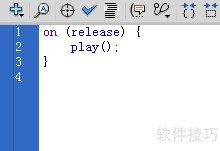
9、 选中播放按钮并添加对应动作代码即可。
10、 选中跳转至上一场景的按钮,转为按钮元件。

11、 选择跳转至上一场景,并将名称修改为sha_btn。
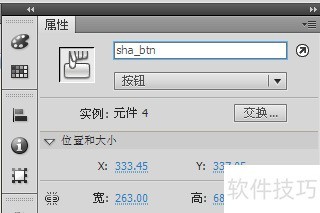
12、 在图层三的第一帧插入相应动作指令。
13、 舞台右上角可自由切换场景一与场景二。
14、 切换至场景一,按下Ctrl+Enter测试影片剪辑效果。
文章标题:FLASH CS4场景的跳转(下)
文章链接://www.hpwebtech.com/jiqiao/336260.html
为给用户提供更多有价值信息,ZOL下载站整理发布,如果有侵权请联系删除,转载请保留出处。
- 上一问:flash cs4软件安装教程
- 下一问:怎么安装Flash CS4


其他类似技巧
- 2025-08-01 09:09:01Flash CS4颜色设置
- 2025-08-01 08:07:01在flash cs4中导入图片
- 2025-07-31 21:01:01Flash CS4教程(2)
- 2025-07-31 20:53:01卸载Flash CS4有几种方法?
- 2025-07-31 19:05:02Flash CS4教程(1)
- 2025-07-31 16:13:02flash cs4 怎么导入视频
- 2025-07-31 09:16:01怎么安装Flash CS4?
- 2025-07-30 18:03:01flash cs4如何修改快捷键
- 2025-07-30 12:45:01Adobe Flash cs4中怎么删除绘制的椭圆颜色?
- 2025-07-30 10:26:01Flash CS4中颜色的变换
Adobe Flash CS4软件简介
Flash CS4(原称Macromedia Flash,现在简称Flash CS4),Adobe Flash CS4是美国Macromedia公司(现在已被Adobe公司收购)所设计的一种二维动画软件。通常包括Adobe Flash,用于设计和编辑Flash文档,以及Adobe Flash Player,用于播放Flash文档。Adobe Flash CS4官方版最新特征:基于对象的动画: 使用基于对象的动... 详细介绍»


